

在日常办公中,Excel照相机是一个能提升效率的实用工具。无论是制作报表时需要快速呈现数据快照,还是希望数据与图片联动更新,Excel照相机都能满足需求。但很多人打开Excel后找不到照相机功能,其实它需要手动添加到菜单栏中。一、Excel照相机怎么添加到菜单栏?打开Excel文件,点击顶部菜单项【文件】,在弹出的下拉列表中选择【选项】;在“Excel选项”窗口左侧,点击【自定义功能区】;在右侧“
在日常办公中,Excel照相机是一个能提升效率的实用工具。无论是制作报表时需要快速呈现数据快照,还是希望数据与图片联动更新,Excel照相机都能满足需求。但很多人打开Excel后找不到照相机功能,其实它需要手动添加到菜单栏中。
一、Excel照相机怎么添加到菜单栏?
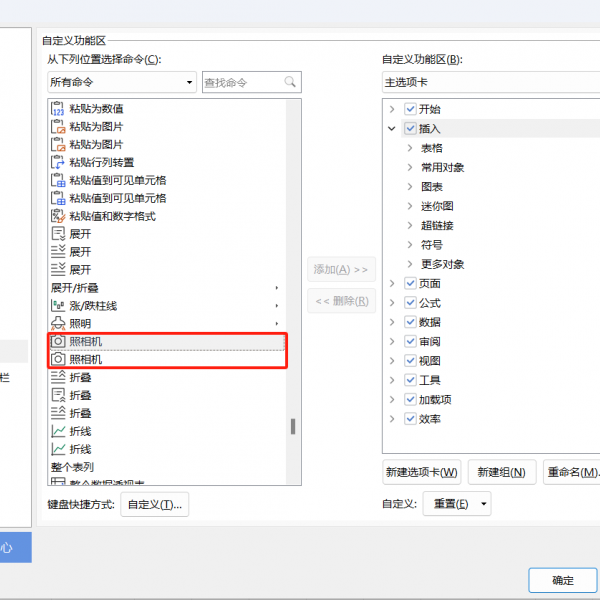
- 打开Excel文件,点击顶部菜单项【文件】,在弹出的下拉列表中选择【选项】;
- 在“Excel选项”窗口左侧,点击【自定义功能区】;
- 在右侧“从下列位置选择命令”下拉框中,选择【所有命令】;
- 在命令列表里找到【照相机】,选中后点击中间的【添加】按钮,将其添加到主菜单(建议添加到【开始】菜单,方便后续调用);
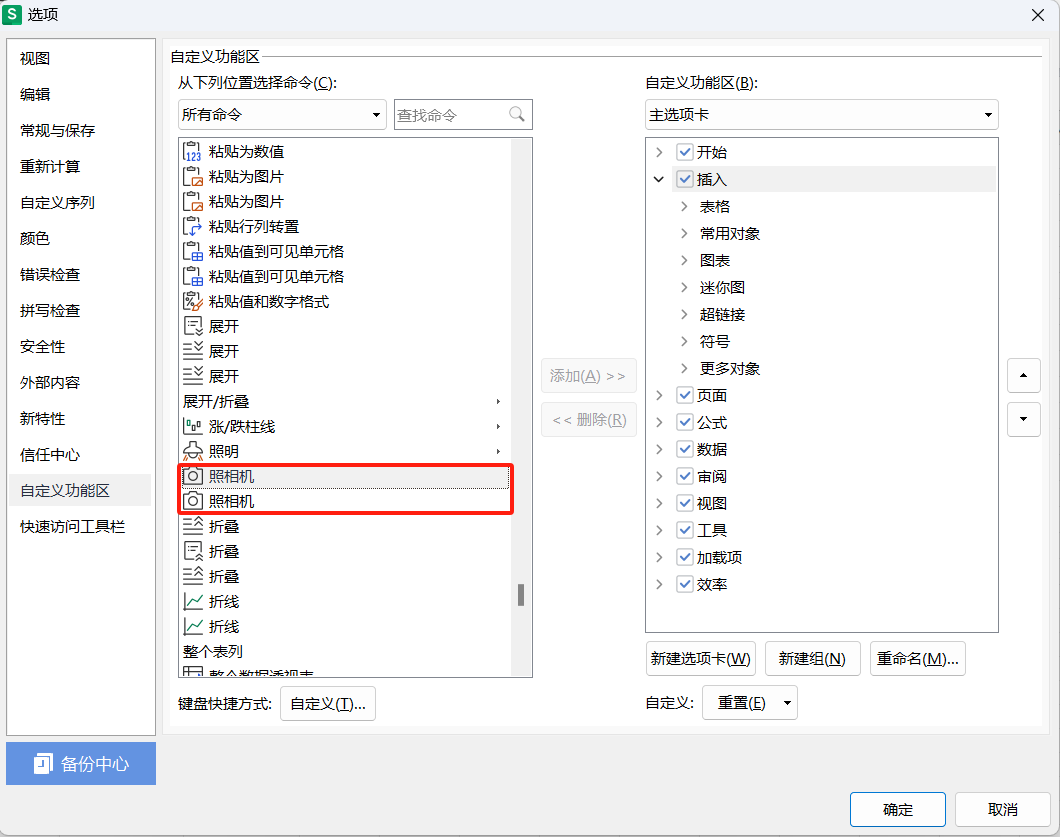
完成添加后返回Excel主界面,在【开始】菜单栏中就能看到“照相机”功能了。
二、Excel照相机怎么使用?
- 选中需要生成图片的数据区域,确保包含所有需要展示的单元格;
- 点击菜单栏中的【照相机】按钮,此时鼠标指针会变成带有小十字的形状;
- 在Excel空白区域点击左键,即可生成一张与原数据关联的图片。
这张图片的特殊之处在于,它与原数据保持链接,当原数据修改后,图片会自动同步更新,无需重新截图。
三、WPS表格的照相机功能在哪?
和Excel不同,WPS表格的照相机功能无需手动添加。打开WPS表格后,直接点击顶部菜单栏的【插入】,在弹出的功能区中就能找到“照相机”选项,点击后按照与Excel相同的操作逻辑使用即可。
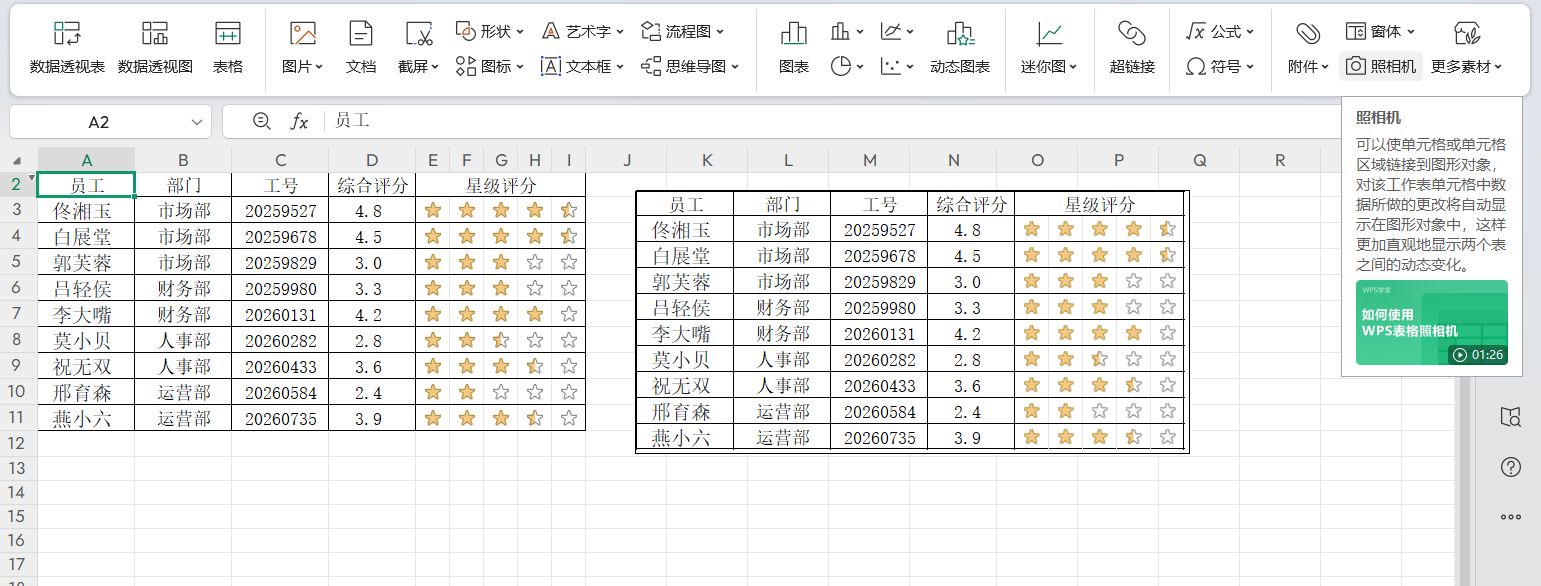
无论是Excel还是WPS,照相机功能都能让数据展示更灵活。它解决了传统截图需要反复更新的问题,尤其适合需要频繁调整数据的报表制作场景。掌握照相机技巧,能让办公效率提升不少。如果还没试过,不妨打开表格动手尝试一下。

