

在日常办公用Excel处理数据时,常常会遇到需要按人名求和的情况。当表格中相同人名混杂排列,要分别汇总其对应数据时,逐个筛选求和不仅繁琐还易出错。因此,掌握高效按人名求和的技巧十分必要。下面就为大家介绍两种快速实现按人名求和的方法。方法一:利用合并计算功能1.打开需要处理的Excel表格,先点击表格空白处的任意一个单元格,接着点击菜单栏中的【数据】选项,在下拉菜单中找到并点击【合并计算】,此时
在日常办公用Excel处理数据时,常常会遇到需要按人名求和的情况。当表格中相同人名混杂排列,要分别汇总其对应数据时,逐个筛选求和不仅繁琐还易出错。因此,掌握高效按人名求和的技巧十分必要。下面就为大家介绍两种快速实现按人名求和的方法。
方法一:利用合并计算功能
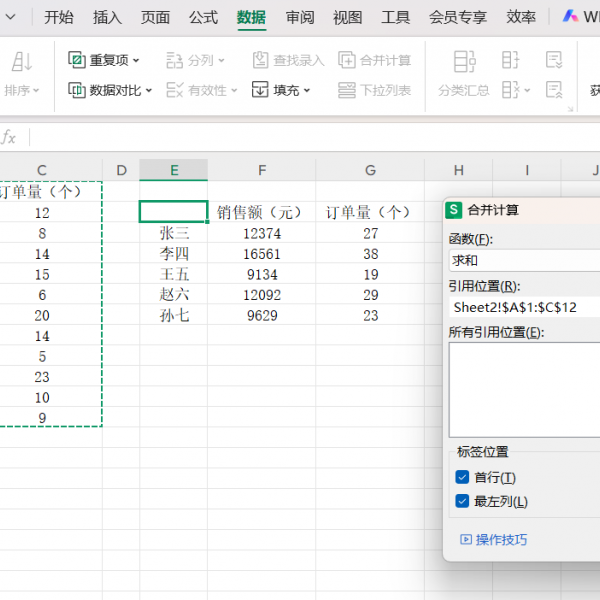
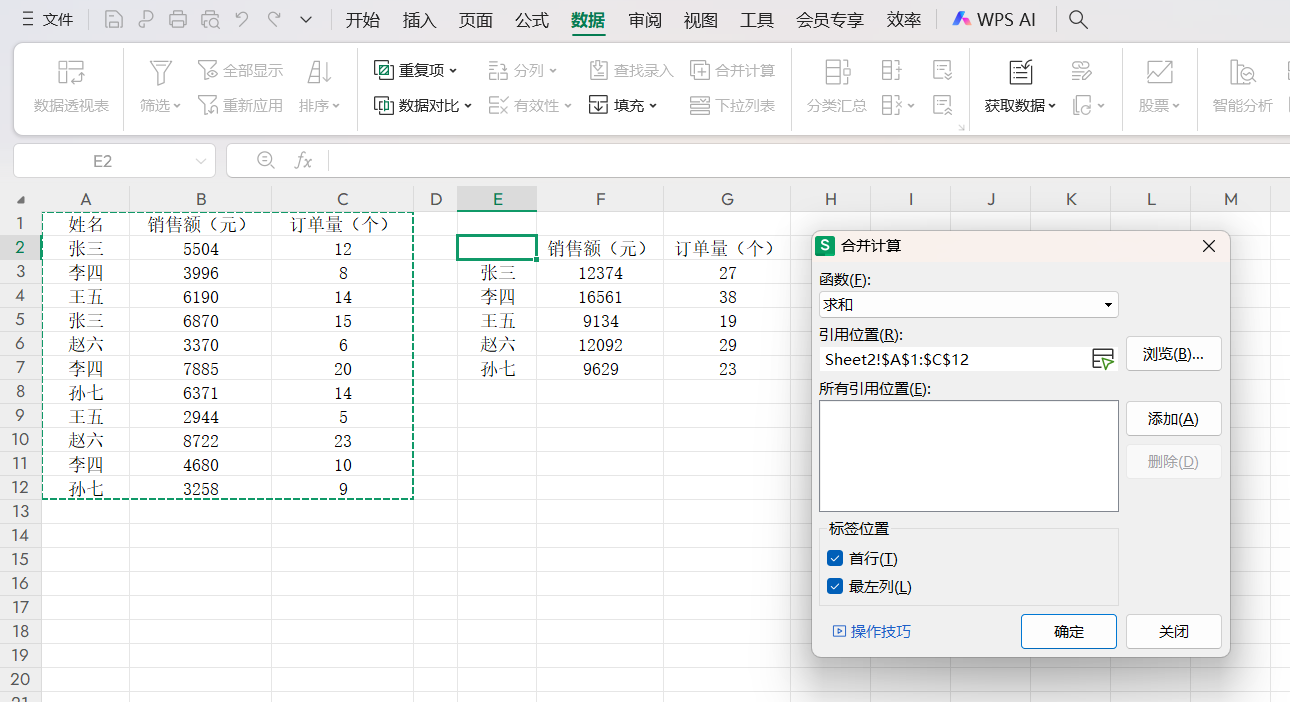
1.打开需要处理的Excel表格,先点击表格空白处的任意一个单元格,接着点击菜单栏中的【数据】选项,在下拉菜单中找到并点击【合并计算】,此时会弹出“合并计算”对话框。
2.在弹出的对话框中,进行三项参数设置。
①在“函数”下拉列表中选择“求和”;
②在“引用位置”处,通过鼠标选取需要计算的名称和数据区域(包含表头部分,例如$A$1:$C$12),选好后点击【添加】;
③在“标签位置”处,同时勾选“首行”和“最左列”。完成这些设置后,点击【确定】,表格中相同人名的数据就会自动汇总求和。
方法二:借助SUMIF函数
1.将表格中的名称列复制到表格的空白位置。选中新复制的这一列,点击菜单栏中的【数据】,再点击【删除重复值】,这样就得到了一列不含重复项的人名。
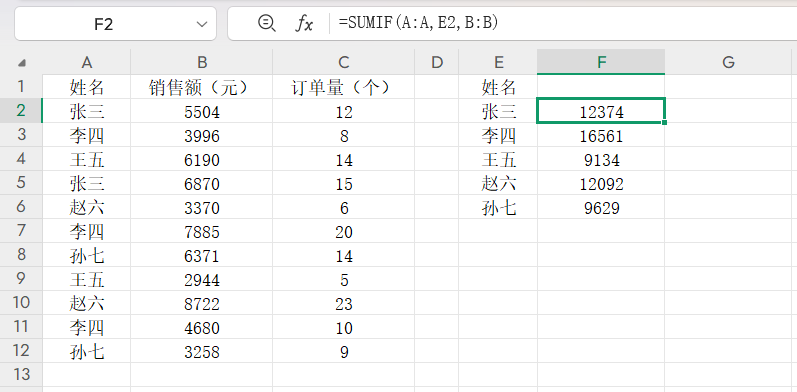
2.在删除重复项后的名称列旁边的空白单元格中输入公式“=SUMIF(A:A,E2,B:B)”,输入完成后按下【Enter】键,就能得到该人名对应的汇总求和数据。这里的公式中,【A:A】代表原表中名称列的区域,【E2】是删除重复值列中第一个名称所在的单元格,【B:B】则是原表中需要求和的数据列区域。
3.将鼠标移动到输入公式的单元格右下角,当光标变成黑色“+”号时,双击鼠标左键向下填充公式,表格中所有相同人名的数据就都完成求和了。
掌握这两种方法,能让我们在面对Excel中按人名求和的需求时,摆脱繁琐的逐列查找计算,大幅提高工作效率。可以根据实际情况选择合适的方法,让数据处理变得更加轻松快捷。

