
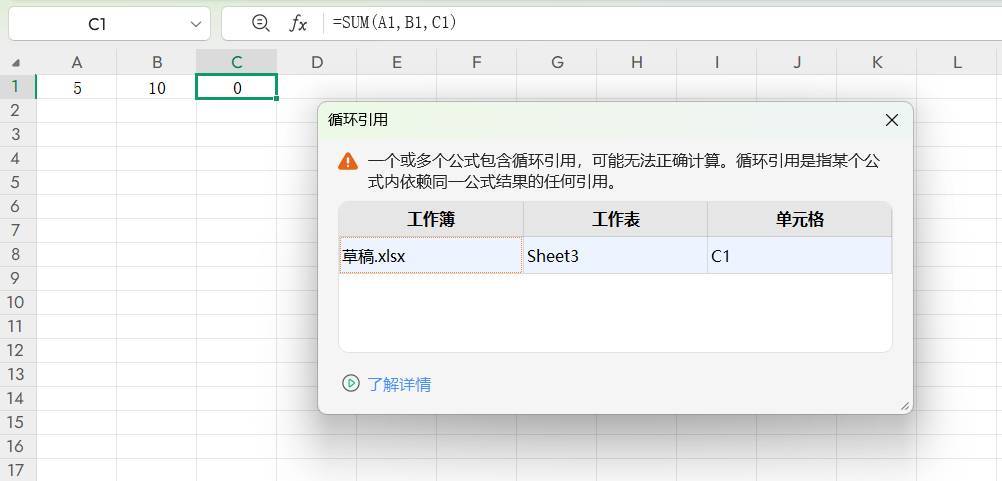

在Excel办公中,循环引用是一个常见却容易让人困惑的问题。简单来说,循环引用就是指单元格中的公式直接或间接引用了自身所在的单元格,这种情况往往会导致公式报错或结果异常。掌握循环引用的识别方法和处理技巧,能有效提升表格处理效率,避免因公式问题影一、认识循环引用在 C1 单元格输入公式=SUM(A1,B1,C1)时,由于公式引用了自身所在的 C1,Excel 会立即弹出循环引用提示框。若点击关闭提
在Excel办公中,循环引用是一个常见却容易让人困惑的问题。简单来说,循环引用就是指单元格中的公式直接或间接引用了自身所在的单元格,这种情况往往会导致公式报错或结果异常。掌握循环引用的识别方法和处理技巧,能有效提升表格处理效率,避免因公式问题影一、认识循环引用
在 C1 单元格输入公式=SUM(A1,B1,C1)时,由于公式引用了自身所在的 C1,Excel 会立即弹出循环引用提示框。若点击关闭提示框,无论如何修改 A1、B1 的值,C1 的结果都会显示为 0,且不再弹出提示 —— 这就是循环引用未处理时的典型现象。
二、解决办法
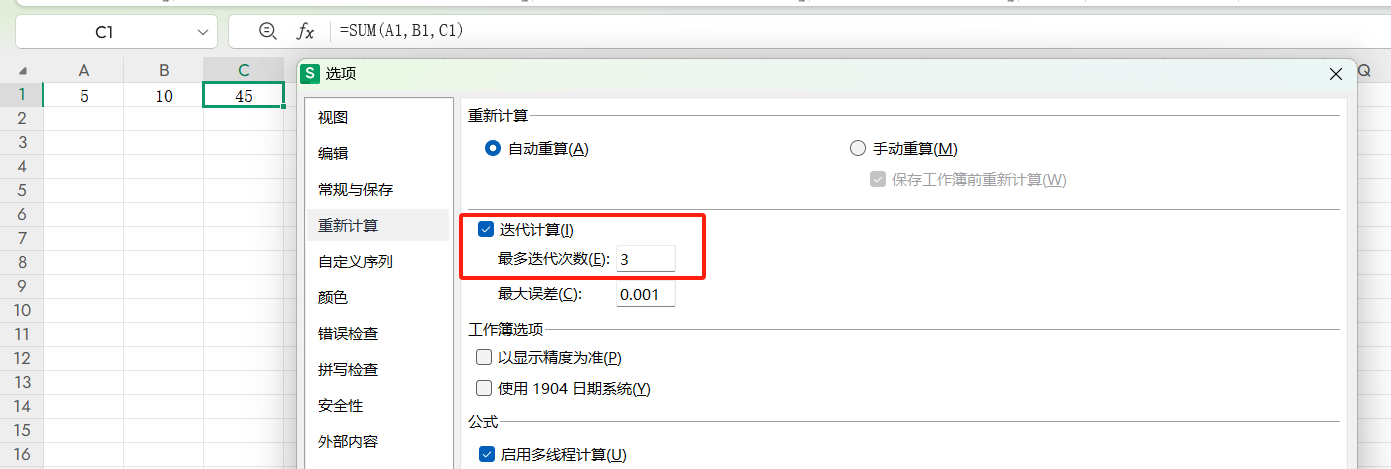
若想让循环引用公式生效并得出结果,需通过迭代计算设置实现。具体步骤如下:第一步,点击【文件】-【选项】,选择「重新计算」;第二步,勾选「迭代计算」并设置迭代次数。例如设置迭代次数为2,公式会先计算A1+B1=15(即C1初始值),第一次迭代为15+15=30,最终得出结果30。
设置完成后,修改A1或B1的值,结果会自动更新。若将迭代次数改为3,计算过程则为30+15=45,以此类推。需注意,调整迭代次数后,需双击公式单元格并按Enter键,才能更新结果。
总之,循环引用并非无法解决的错误,通过正确识别和设置迭代计算,就能让公式按预期运行。掌握这一技巧,既能应对复杂的计算需求,也能避免因公式问题造成的数据偏差,让Excel表格真正成为高效办公的助力。

