
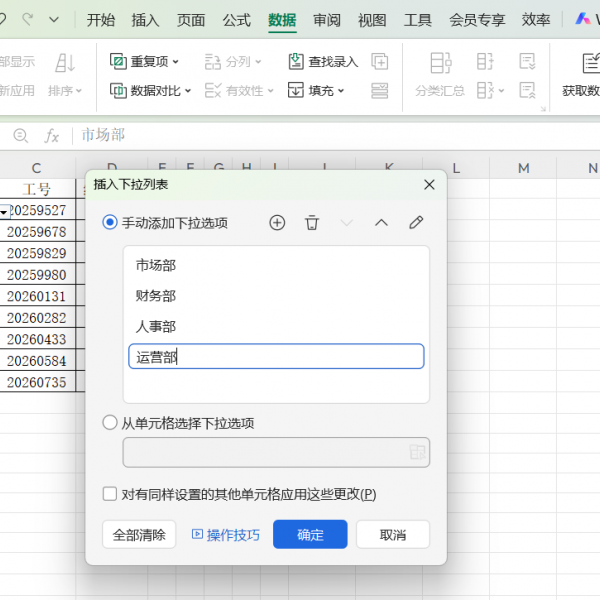

在Excel办公中,Excel下拉选项是提升数据录入效率的实用功能,掌握其设置与清除方法,更是每个职场人必备的技能。其实Excel下拉选项就是在单元格右侧生成一个下拉按钮,点击后可直接选择预设内容,这既能减少错误,又能节省时间。接下来,我们就详细聊聊Excel下拉选项的含义、设置技巧以及清除方法。一、Excel下拉选项的含义与作用Excel下拉选项是一种预设在单元格中的选择功能,当给单元格设置下拉
在Excel办公中,Excel下拉选项是提升数据录入效率的实用功能,掌握其设置与清除方法,更是每个职场人必备的技能。其实Excel下拉选项就是在单元格右侧生成一个下拉按钮,点击后可直接选择预设内容,这既能减少错误,又能节省时间。接下来,我们就详细聊聊Excel下拉选项的含义、设置技巧以及清除方法。
一、Excel下拉选项的含义与作用
Excel下拉选项是一种预设在单元格中的选择功能,当给单元格设置下拉选项后,点击按钮就能看到提前设置好的选项列表,选择对应内容即可完成输入。
它的核心作用是快速规范数据录入:比如在统计员工所属部门时,预设“市场部、财务部、运营部”等选项。避免出现不统一的表述,同时省去手动打字的步骤,尤其在批量录入时能大幅提升效率。
二、Excel下拉选项的两种设置方法
设置Excel下拉选项的核心功能是“数据验证”,以下两种方法均可实现,可根据实际需求选择。
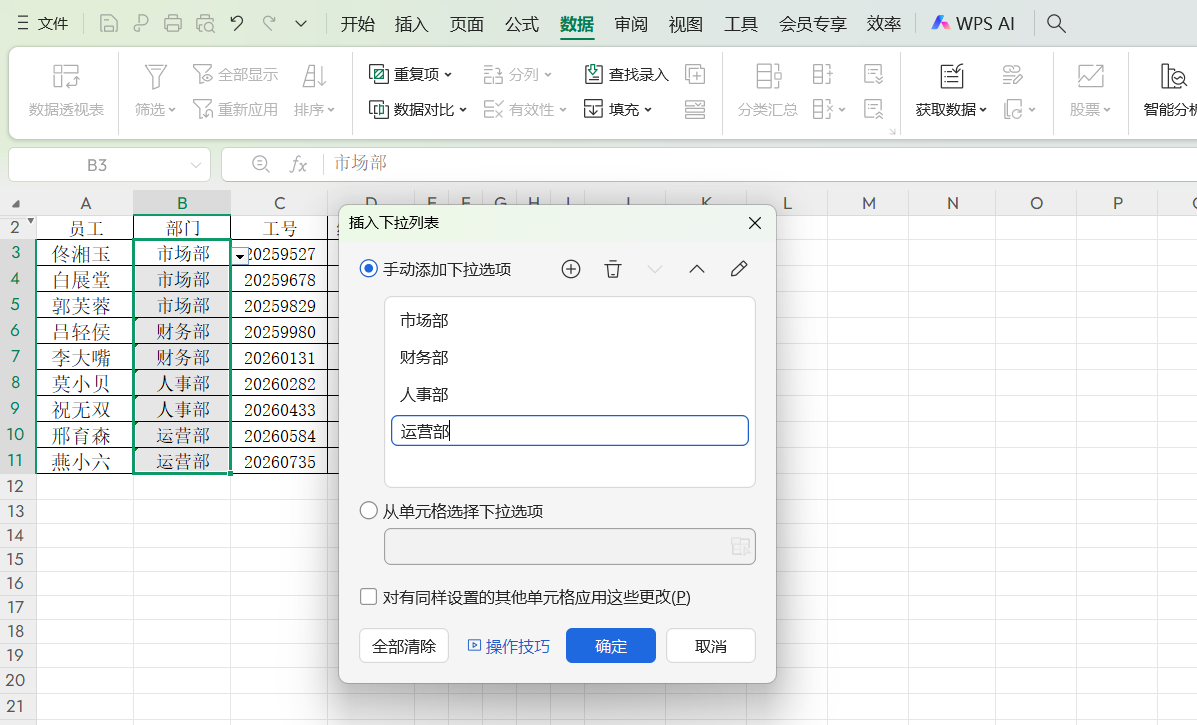
方法一:直接输入选项内容(适合选项较少时)
1.选中目标单元格:先点击需要设置下拉选项的单元格(如员工信息表的“部门”列单元格)。
2.打开数据验证:点击菜单栏中的“数据”,在数据工具栏中找到“数据验证”并点击。
3.设置序列参数:在弹出的“数据验证”窗口中,点击“允许”下拉框,选择“序列”;在“来源”输入框中,直接输入预设选项,比如“市场部,财务部,运营部”(注意:选项之间必须用英文逗号分隔)。
4.完成设置:点击“确定”,此时单元格右侧会出现下拉按钮,点击即可选择输入内容。
方法二:引用单元格区域(适合选项较多或需动态更新时)
- 准备选项数据源:在表格空白区域输入所有选项(如在A1输入“市场部”,A2输入“运营部”)。
- 选中目标单元格:同方法一,确定需要设置下拉选项的单元格。
- 打开数据验证并选择序列:点击“数据”→“数据验证”,“允许”选择“序列”。
- 引用数据源:在“来源”输入框中,直接用鼠标选中包含选项的单元格区域(如A1:A2),此时输入框会显示该区域的引用(如“=\(A\)1:\(A\)2”)。
- 完成设置:点击“确定”,下拉按钮生成,选项与引用区域的内容一致;若后续修改引用区域的内容,下拉选项也会同步更新。
三、Excel下拉选项的清除方法
如果需要取消已设置的下拉选项,操作同样通过“数据验证”完成:
- 选中已设置下拉选项的单元格。
- 打开数据验证:点击“数据”→“数据验证”,此时会弹出提示窗口。
- 清除设置:点击提示窗口中的“确定”,进入数据验证界面后,点击左下角的“全部清除”,再点击“确定”。
- 验证结果:此时单元格右侧的下拉按钮会消失,可恢复为普通单元格的手动输入状态。
结语
掌握Excel下拉选项的设置与清除,能让数据录入工作更高效、更规范。无论是直接输入选项的简单操作,还是引用单元格区域的灵活设置,都能根据实际场景灵活运用。

