
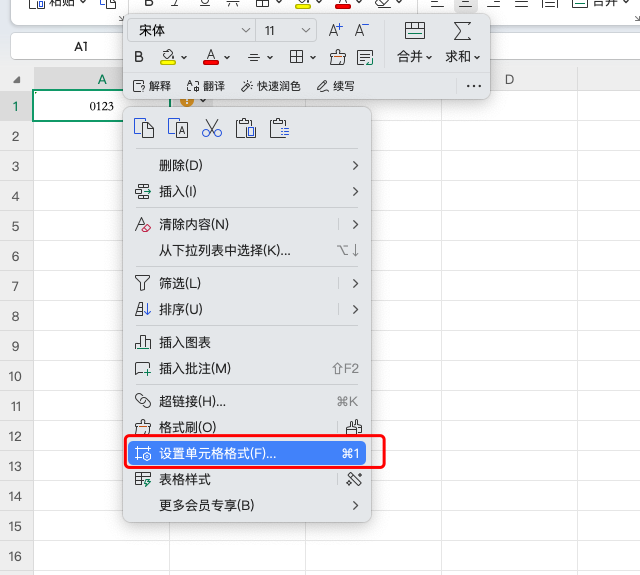

在日常处理 Excel 表格时,你是否也遇到过这种情况:输入“0012”“0123”等编号后,按下回车,结果前面的“0”凭空消失?这种现象通常发生在录入身份证、工号或邮编等编号数据时,极易引发混乱和数据不一致。那么,如何避免 Excel 自动删除前导0?本篇 Excel教程 就为你详细解析解决方案。方法一:将单元格预设为文本格式1、在录入数据前,选中相关单元格;2、右键点击,选择“设置单元格格式”
在日常处理 Excel 表格时,你是否也遇到过这种情况:输入“0012”“0123”等编号后,按下回车,结果前面的“0”凭空消失?这种现象通常发生在录入身份证、工号或邮编等编号数据时,极易引发混乱和数据不一致。那么,如何避免 Excel 自动删除前导0?本篇 Excel教程 就为你详细解析解决方案。
方法一:将单元格预设为文本格式
1、在录入数据前,选中相关单元格;
2、右键点击,选择“设置单元格格式”;
3、在弹出的窗口中切换到“文本”选项;
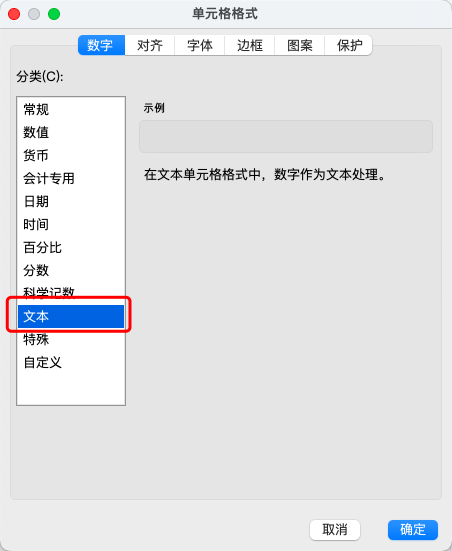
4、点击“确定”后再输入数据,前导0即可保留。
这种方式适用于批量编号录入,尤其在制作表格模板前设置最为高效。
方法二:手动添加英文单引号
临时性操作时,只需在数字前加 '(英文单引号),例如输入 '0078。Excel 会自动将其识别为文本格式,不会省略任何数字。
使用 TEXT 函数批量补零
若已录入的数据丢失了前导0,可使用以下公式修复:
=TEXT(A1,"0000")
此函数将 A1 单元格内的数值转换为4位数,不足部分自动在前方补零。
掌握以上三种方法,即可解决 Excel 输入0自动消失的问题。关注我们的 Excel教程 栏目,持续解锁更多职场实用技巧,助你高效处理各类表格任务!

