

在日常办公中,使用 Excel 制作规范的表格时,我们经常依赖边框来区分数据区域,提升视觉清晰度。但你是否也遇到过这样的情况:明明设置了边框,可是打印预览、导出 PDF 或实际打印时,却发现边框“神秘消失”?本篇 Excel教程 将为你解析问题成因,并教你一一排查解决。1. 边框其实没设置,只是看到了“网格线”不少用户会将默认的 Excel 网格线误以为是边框。其实网格线只在屏幕上可见,不会随打印
在日常办公中,使用 Excel 制作规范的表格时,我们经常依赖边框来区分数据区域,提升视觉清晰度。但你是否也遇到过这样的情况:明明设置了边框,可是打印预览、导出 PDF 或实际打印时,却发现边框“神秘消失”?本篇 Excel教程 将为你解析问题成因,并教你一一排查解决。
1. 边框其实没设置,只是看到了“网格线”
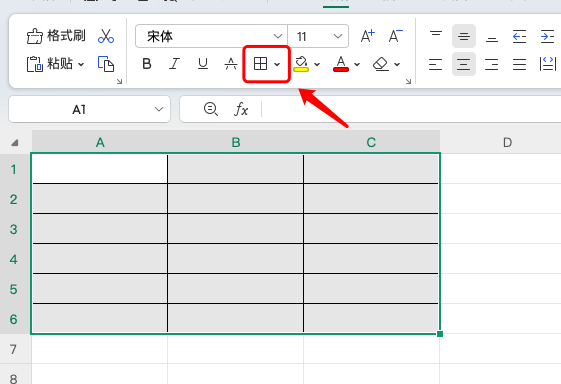
不少用户会将默认的 Excel 网格线误以为是边框。其实网格线只在屏幕上可见,不会随打印或导出保留。解决办法:选中目标单元格,在“开始”菜单中点击“边框”图标,选择“所有边框”即可真正应用边框格式。
2. 边框颜色与背景色相近
若单元格填充为白色,而边框颜色也设为白色或浅灰,边框自然“看不出”。此时建议手动将边框颜色设为“黑色”或“自动”,确保边线在各种背景下可见。
3. 页面布局未开启相关打印项
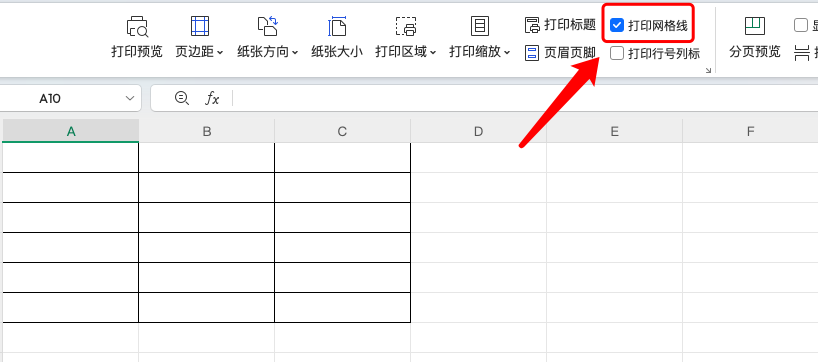
即使设置了边框,若在打印设置中未正确勾选“打印边框”或“打印网格线”,依然不会显示。建议进入“页面布局”或“页面设置”中检查打印选项是否启用。
通过以上方法,你就能轻松恢复 Excel 边框的正常显示效果。更多实用技巧尽在我们的 Excel教程 栏目,助你全面提升表格制作与数据呈现的专业度!

