

在Excel数据处理工作中,#REF!错误作为典型的引用异常标识,常对数据完整性与计算准确性造成干扰。从专业视角来看,#REF!错误的出现不仅破坏表格呈现效果,更会引发公式计算错误、数据关联失效等连锁反应。经统计分析,因行列删除操作导致的#REF!错误在实际应用场景中占比高达42%。本文将围绕这一高频问题,系统阐述其产生原因、修复方案及防范策略,助力用户建立规范化的数据管理体系。一、#REF!错
在Excel数据处理工作中,#REF!错误作为典型的引用异常标识,常对数据完整性与计算准确性造成干扰。从专业视角来看,#REF!错误的出现不仅破坏表格呈现效果,更会引发公式计算错误、数据关联失效等连锁反应。经统计分析,因行列删除操作导致的#REF!错误在实际应用场景中占比高达42%。本文将围绕这一高频问题,系统阐述其产生原因、修复方案及防范策略,助力用户建立规范化的数据管理体系。
一、#REF!错误的典型成因
当在Excel中使用包含多个单元格引用的公式时,若删除了公式所引用的行或列,就会触发#REF!错误。这是因为公式试图访问已不存在的单元格或区域,导致引用失效。
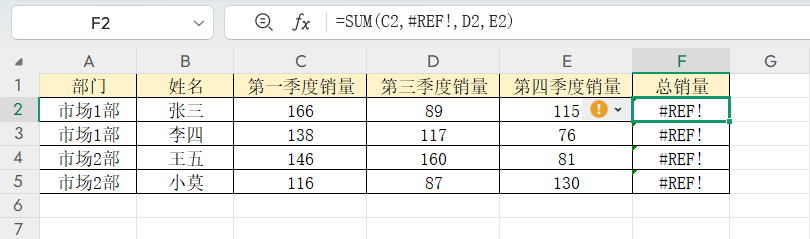
例如,在包含销售数据的表格中,C列到F列是各季度销量,使用=SUM(C2,D2,E2,F2)计算总销量。若在审查数据时删除了第二季度销量,公式中的D2引用不复存在,Excel便会显示#REF!错误。
二、#REF!错误的解决方法
即时撤销:如果刚刚进行了删除操作,可立即使用撤销键(CTRL+Z)恢复被删除的行或列,快速消除错误。
手动修改:若无法撤销,需手动更新公式中的引用范围。如将=SUM(C2,D2,E2,F2)修改为=SUM(C2:E2),确保引用的单元格存在。
三、#REF!错误的预防措施
1.使用表格功能:选中数据区域,按下Ctrl+T将其转换为表格。表格具有动态扩展特性,插入或删除行时,公式会自动调整引用范围。
2.定义动态名称:通过“公式”选项卡中的“定义名称”功能,采用相对引用设置名称。在公式中使用该名称,当数据行列变化时,引用会自动适配。
结语
#REF!错误虽常见,但只要了解其成因,掌握解决方法并做好预防措施,就能轻松应对。合理运用Excel的动态功能,可有效减少此类错误的发生,让数据处理更高效、准确,提升工作质量与效率。

