
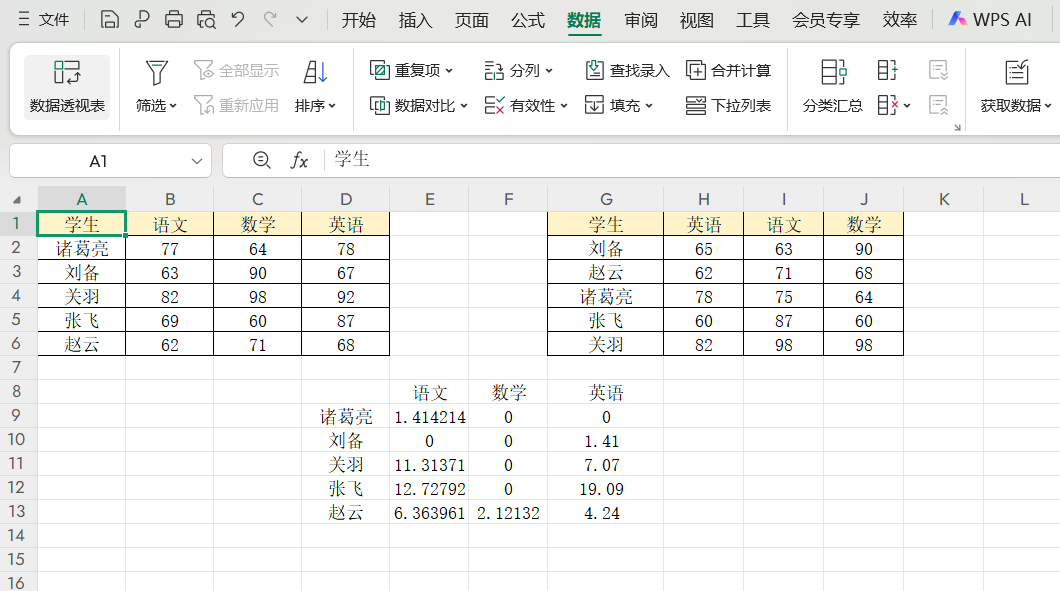

一到月末或年底,数据核对总是让人头疼。面对上千份表格、上万条数据,如何高效完成数据核对工作?其实,掌握以下3个Excel技巧,就能让数据核对变得简单。无论是数字核对、同格式还是不同格式的文本核对,都有相应的快速解决方法。一、数字核对-合并计算不管数据是单行、多行,顺序一致还是乱序,用合并计算加标准偏差,就能快速找出差异。操作步骤:首先选择一个空白单元格,单击【数据】,找到【合并计算】;接着在【函
一到月末或年底,数据核对总是让人头疼。面对上千份表格、上万条数据,如何高效完成数据核对工作?其实,掌握以下3个Excel技巧,就能让数据核对变得简单。无论是数字核对、同格式还是不同格式的文本核对,都有相应的快速解决方法。
一、数字核对-合并计算
不管数据是单行、多行,顺序一致还是乱序,用合并计算加标准偏差,就能快速找出差异。
操作步骤:首先选择一个空白单元格,单击【数据】,找到【合并计算】;接着在【函数】中选择标准偏差,【引用位置】分别选中“表1、表2”的数据区,单击【添加】;最后在左下角勾选首行、最左列,完成操作。
原理很简单,两个数字相同,标准偏差就为0;结果不等于0,说明数据存在差异。
二、同格式文本核对
对于同格式的文本数据核对,想直观看到差异,用条件格式加公式,差异数据会自动变色,一目了然。
操作方法:选中“表1”的数据区,单击【条件格式】,选择【新建规则】,然后选使用公式确定格式,公式填=A3<>F3(A3是表1首格,F3是表2对应首格,可根据实际情况修改);之后单击【格式】,在【填充】中选择颜色,确定即可。
效果就是,表1和表2对应单元格内容不同时,会直接标色提醒,非常直观。
三、不同格式文本核对
当文本格式混乱时,用高级筛选找差异行,能缩小核对范围,对新手很友好。
操作流程:选中“表1”的数据区,单击【数据】,【高级】调出筛选,【列表区域】会自动填充“表1”,【条件区域】选中“表2”的数据区,确定后给“表1”标上颜色,再单击【数据】,清除高级筛选。
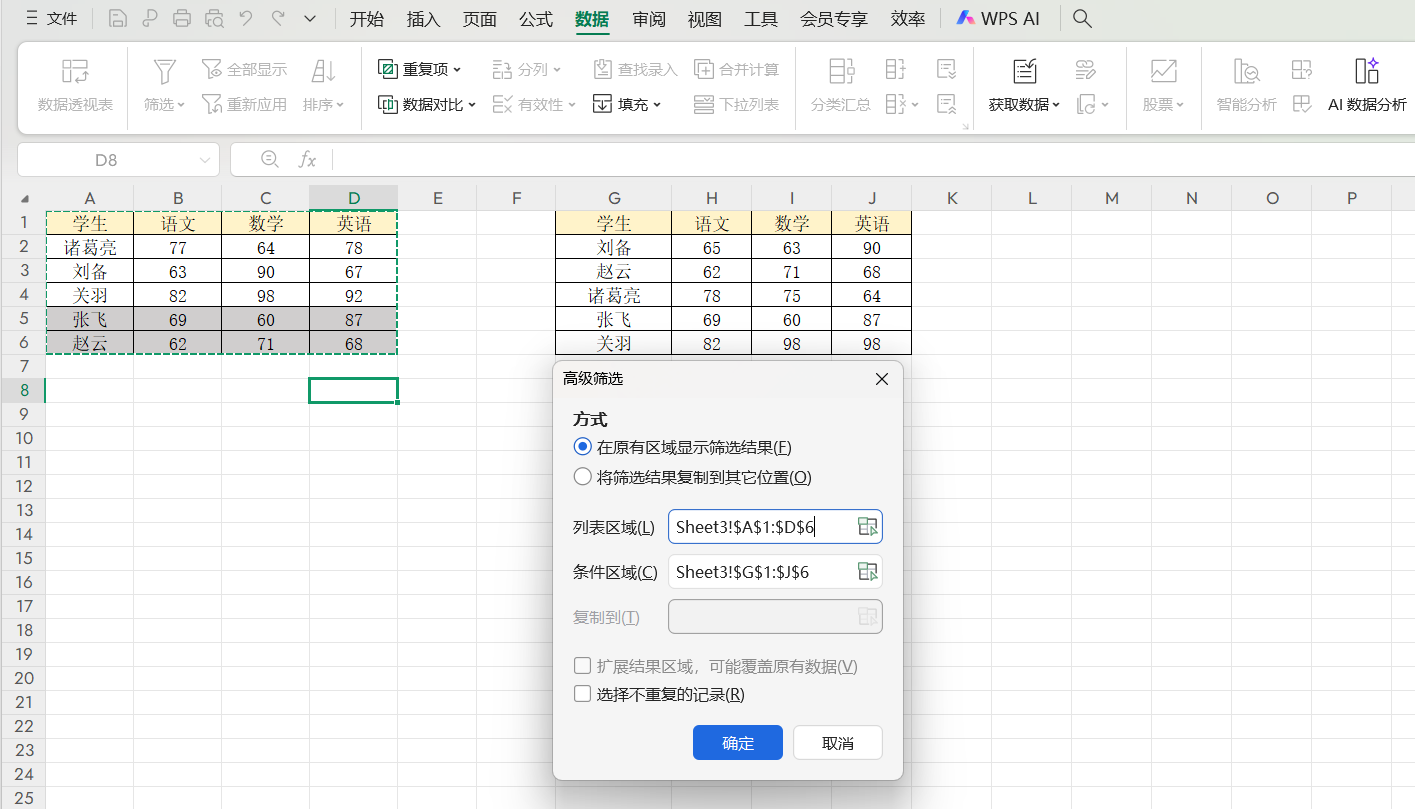
效果是没变色的行就是数据有差异的,精准缩小了核对范围。
结语
掌握这3个技巧,数据核对不再是难题,能帮你告别熬夜加班,效率大幅提升。赶紧试试这些方法,让工作更轻松。

