

表格美化是提升数据呈现效果的关键,也能让信息更易读取。当表格数据繁杂时,隔行加色是简单高效的表格美化方法,能通过色彩对比增强层次感,让重要内容一目了然。掌握这个表格美化实用小技巧,让表格告别视觉疲劳!一、隔行添色操作步骤1.选中需要美化的表格区域(含表头或仅数据区均可)。2.依次点击【开始】-【条件格式】-【新建规则】。3.选择“使用公式确定要设置格式的单元格”,输入公式【=MOD(ROW(
表格美化是提升数据呈现效果的关键,也能让信息更易读取。当表格数据繁杂时,隔行加色是简单高效的表格美化方法,能通过色彩对比增强层次感,让重要内容一目了然。掌握这个表格美化实用小技巧,让表格告别视觉疲劳!
一、隔行添色操作步骤
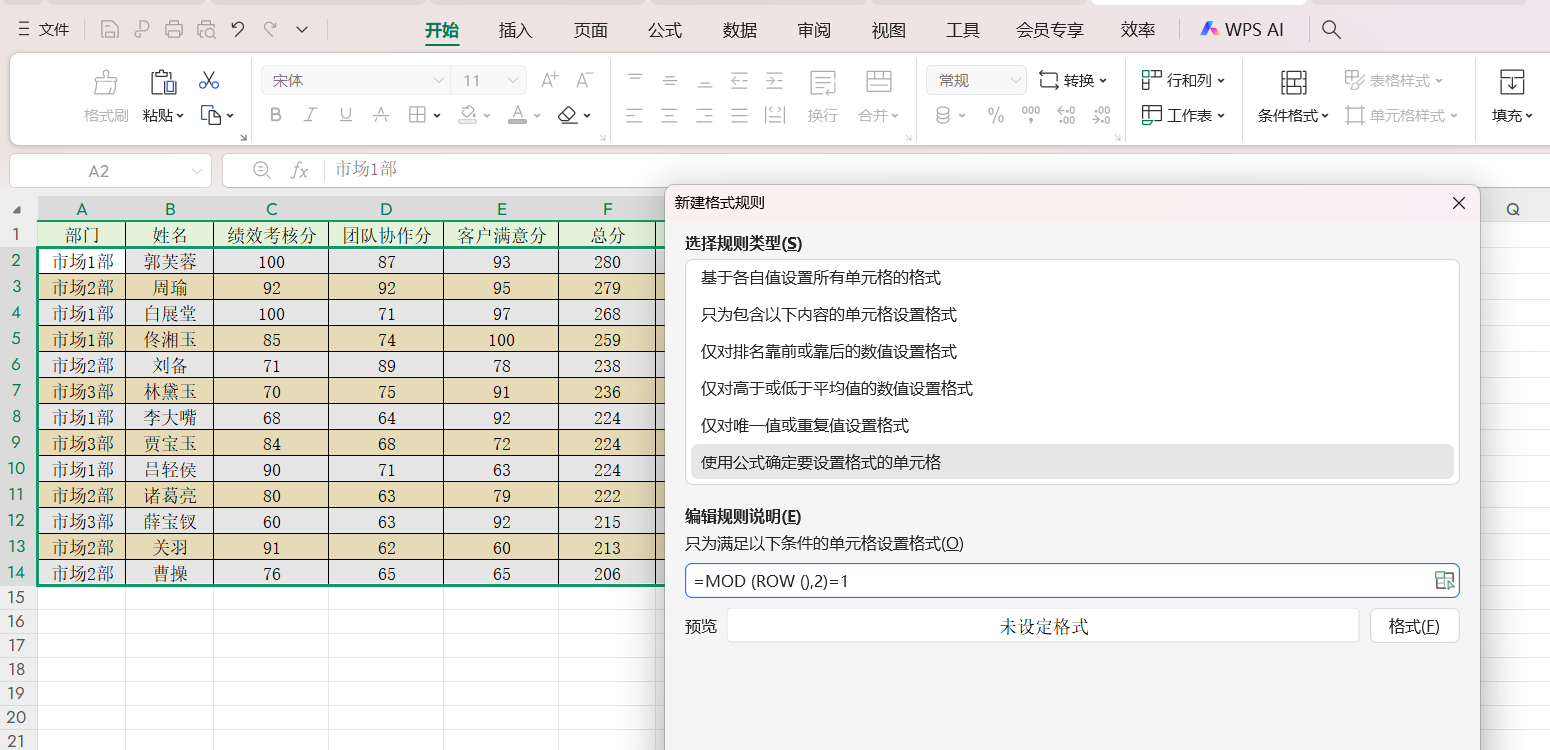
1.选中需要美化的表格区域(含表头或仅数据区均可)。
2.依次点击【开始】-【条件格式】-【新建规则】。
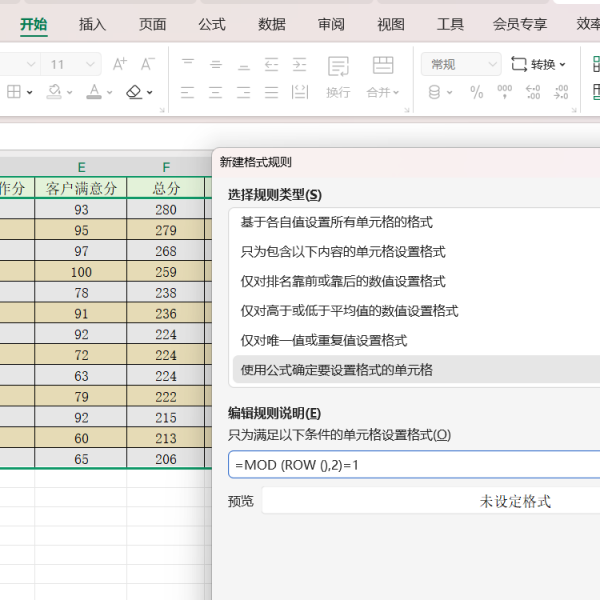
3.选择“使用公式确定要设置格式的单元格”,输入公式【=MOD(ROW(),2)=1】(奇数行上色)或【=MOD(ROW(),2)=0】(偶数行上色)。
4.点击【格式】-【图案】,选浅色系填充色(避免影响阅读),两次【确定】即可完成表格美化。
二、核心原理
依托条件格式功能,ROW()返回行号,MOD(ROW(),2)计算行号除以2的余数。公式结果为“1”时奇数行上色,为“0”时偶数行上色,通过简单逻辑实现表格美化。
三、进阶技巧
- 格式刷快速复制:双击格式刷,一键将表格美化效果应用到其他表格。
- 表头单独美化:用【填充颜色】给表头设不同颜色,强化区分度。
- 动态适配:按Ctrl+T将区域设为超级表格,新增行自动套用格式,持续保持表格美化状态。
总之,隔行添色是低成本高回报的表格美化技巧,无需复杂操作就能让表格颜值与实用性双提升,轻松实现高效表格美化,值得每个职场人掌握。

