

在很多工作或学习场景里,☑☒特殊符号是经常使用到的,比如当我们梳理待办事项清单时,☑能精准标注已完成任务,而☒则醒目提示未完成项目,两者搭配使用,工作进度一目了然。无论是个人日程安排,还是团队项目推进,☑☒特殊符号都能让琐碎事务变得井然有序,显著提升工作效率。下面我们就介绍3种输入☑☒特殊符号的方法。一、输入法直接输入在Excel单元格中输入☑☒时,输入法是最简单直接的方式。当需要输入☑时,直接
在很多工作或学习场景里,☑☒特殊符号是经常使用到的,比如当我们梳理待办事项清单时
,☑能精准标注已完成任务,而☒则醒目提示未完成项目,两者搭配使用,工作进度一目了然。无论是个人日程安排,还是团队项目推进,☑☒特殊符号都能让琐碎事务变得井然有序,显著提升工作效率。下面我们就介绍3种输入☑☒特殊符号的方法。
一、输入法直接输入
在Excel单元格中输入☑☒时,输入法是最简单直接的方式。当需要输入☑时,直接在输入法中键入“选中”,候选词中就会出现☑;若要输入☒,输入“复选”,就能轻松得到这个符号。这种方法无需复杂操作,适合日常快速录入。(适用搜狗等输入法)
二、插入法精准添加
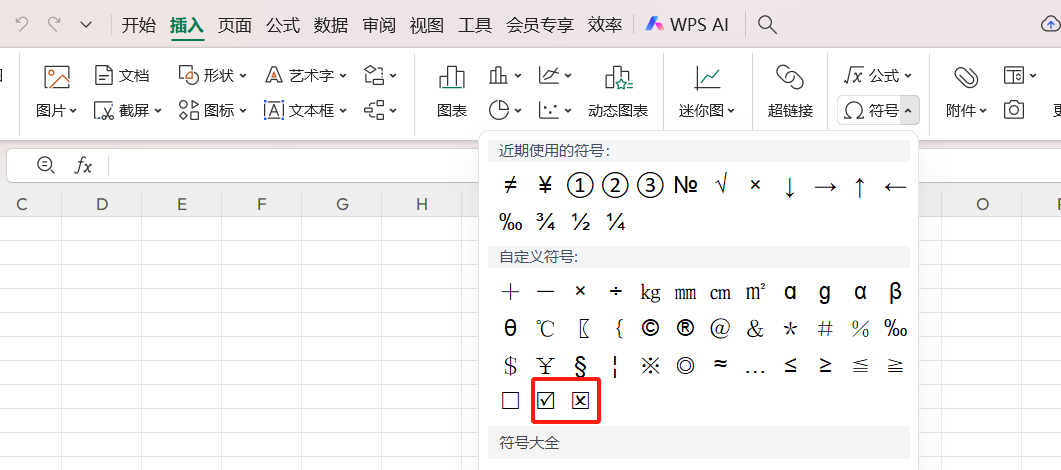
若习惯通过菜单操作,插入法是不错的选择。首先选中需要输入符号的单元格,然后点击菜单栏中的【插入】选项,在下拉菜单中找到【符号】,接着选择【自定义符号】,在其中就能找到☑和☒,点击即可插入到单元格中。
三、字体法灵活运用
字体法需要借助特定字体来实现。先点击【开始】,找到【字体】设置,将字体选择为“winding2”。之后,在单元格中输入大写字母“R”,屏幕上就会显示☑;输入大写字母“S”,则会出现☒。当然,也可以先输入字母,再通过修改字体来得到对应的符号,操作灵活多样。
☑☒特殊符号虽然不起眼,却能在工作中帮我们理清头绪,提高效率。掌握这几种输入方法,让它们成为我们工作中的好帮手,让计划管理变得更轻松。

