

在职场办公中,许多Excel表格包含了重要的客户信息、财务数据或其他机密内容。为了防止未经授权的访问或篡改,给WPS表格设置密码保护成为保障数据安全的有效手段。本篇Excel教程将为你介绍几种实用的加密方法,帮助你灵活保护工作文件,确保信息安全。方法一:为文件加密保护打开表格后,点击左上角的【文件】,选择【另存为】,在弹出的保存窗口中找到“文档加密”选项。勾选开启加密功能后,添加指定人查看编辑文档
在职场办公中,许多Excel表格包含了重要的客户信息、财务数据或其他机密内容。为了防止未经授权的访问或篡改,给WPS表格设置密码保护成为保障数据安全的有效手段。本篇Excel教程将为你介绍几种实用的加密方法,帮助你灵活保护工作文件,确保信息安全。
方法一:为文件加密保护
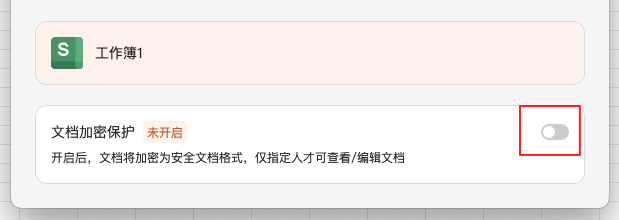
打开表格后,点击左上角的【文件】,选择【另存为】,在弹出的保存窗口中找到“文档加密”选项。勾选开启加密功能后,添加指定人查看编辑文档。完成后保存,只有指定用户才能打开此文件,有效防止未经授权访问。
方法二:设置打开密码
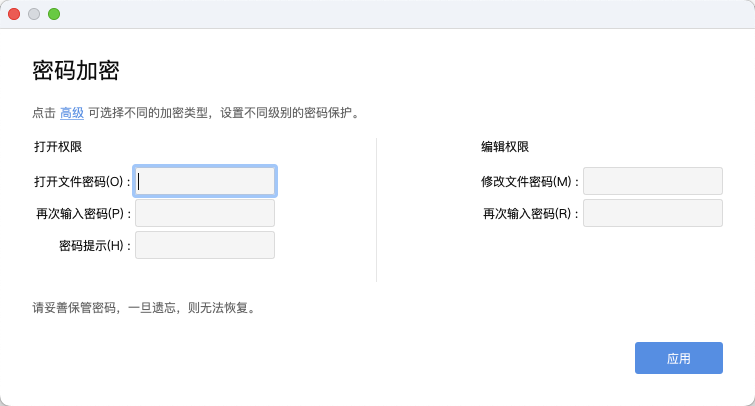
同样进入【文件】→【另存为】,在保存对话框内找到“密码加密”选项。点击后输入密码,这样文档在打开时需要密码验证。这个步骤对保护文件内容安全尤为重要,尤其是涉及敏感数据时必不可少。
方法三:限制工作表编辑权限
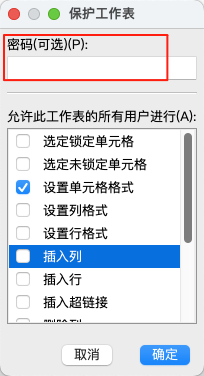
如果你希望团队成员能查看但限制其编辑内容,可以选中需要保护的工作表,进入【审阅】菜单,选择【保护工作表】。设置密码后,可以指定哪些操作允许执行,比如允许修改单元格格式但禁止插入超链接。这样即使多人共享,核心数据也能得到有效保护。
如何解除密码及注意事项
取消密码保护时,需输入当前密码,然后在对应菜单中关闭保护。务必牢记密码,因密码遗失后文件恢复较为困难且不保证成功。建议大家使用复杂且独一无二的密码,并做好备份,避免因密码问题导致数据无法访问。
通过上述方法,你不仅可以保证excel表格的数据安全,还能灵活管理协作权限。想获取更多办公技巧和Excel教程,欢迎持续关注我们的专栏,助你高效提升工作效率和信息安全意识。

