


在使用表格处理数据时,透视表是个不可或缺的好帮手,无论是整理复杂数据,还是进行多维度分析,透视表都能轻松应对。而今天要和大家分享的,正是如何借助透视表实现表格维度的转换,这个技巧不仅实用,操作起来还十分简单,而且不限制Excel和WPS的版本,让每个使用表格工具的人都能轻松掌握。一、调出多重合并计算功能想要用透视表转换表格维度,首先得调出多重合并计算功能,Excel和WPS的操作略有不同,但都
在使用表格处理数据时,透视表是个不可或缺的好帮手,无论是整理复杂数据,还是进行多维度分析,透视表都能轻松应对。而今天要和大家分享的,正是如何借助透视表实现表格维度的转换,这个技巧不仅实用,操作起来还十分简单,而且不限制Excel和WPS的版本,让每个使用表格工具的人都能轻松掌握。
一、调出多重合并计算功能
想要用透视表转换表格维度,首先得调出多重合并计算功能,Excel和WPS的操作略有不同,但都很便捷。
- 对于Excel用户来说,可以通过快捷键快速调出透视向导。依次按下快捷键“ALT+D+P”,屏幕上就会弹出透视向导窗口,在窗口中选择【多重合并计算】选项即可。
- 而WPS用户则可以通过菜单栏操作,点击顶部的【插入】选项,在左侧找到【透视表】并点击,随后会跳出一个窗口,在窗口中选择【多重合并计算】就行。
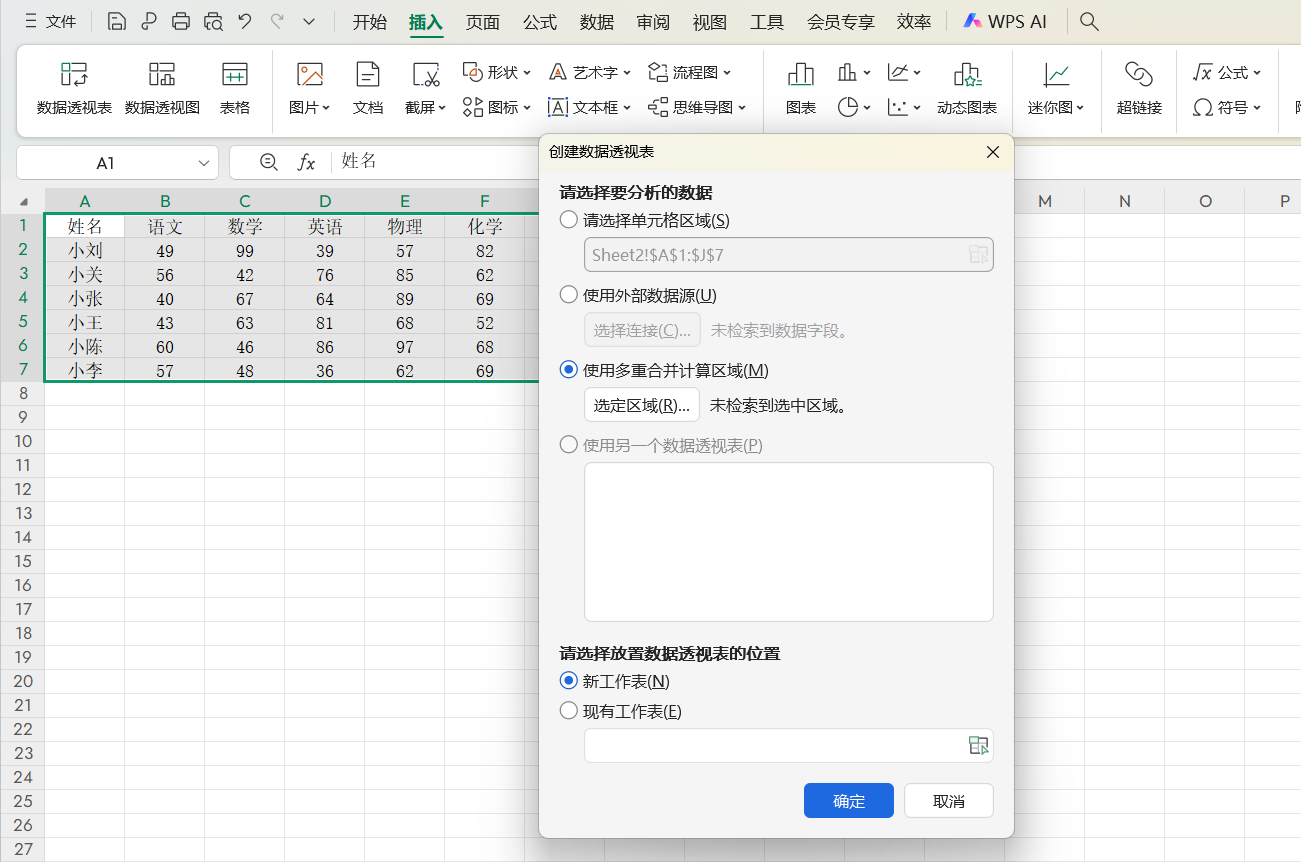
二、生成透视表
调出【多重合并计算】后,点击【下一步】,选择【创建单页字段】,接着继续点击【下一步】。在当前窗口中,我们需要选中整个表格的区域,然后点击添加,完成后再点击【下一步】。第三步是设置透视表的存放位置,大家可以根据自己的需求选择合适的位置,最后点击确定,透视表就生成了。
三、转换为二维表
生成透视表后,找到透视表的最后一个单元格,双击这个单元格进行向下钻取,此时就能看到一维表了。我们把当前的一维表复制下来,然后将其粘贴为数值,放在新的区域,之后更改表头,并把最后一列删除,这样表格维度的转换就完成了。
掌握了用透视表转换表格维度的方法,能让我们在处理数据时更加高效。无论是日常办公还是数据整理,这个技巧都能派上大用场,赶紧试试吧。

