

在数据处理工作中,文本型数字是常见的格式问题。这些文本型数字看似与普通数字无异,却无法参与计算、排序等关键操作,稍不注意就会导致报表结果出错。处理文本型数字的核心在于将其转换为可运算的数值格式,以下4个实用技巧能高效解决这一问题。一、选择性粘贴法先复制一个空白单元格,接着选中需要转换的文本型数字区域,右键点击后选择“选择性粘贴”,在弹出的窗口中勾选“运算”里的“加”,最后单击“确定”。通过这种
在数据处理工作中,文本型数字是常见的格式问题。这些文本型数字看似与普通数字无异,却无法参与计算、排序等关键操作,稍不注意就会导致报表结果出错。处理文本型数字的核心在于将其转换为可运算的数值格式,以下4个实用技巧能高效解决这一问题。
一、选择性粘贴法
先复制一个空白单元格,接着选中需要转换的文本型数字区域,右键点击后选择“选择性粘贴”,在弹出的窗口中勾选“运算”里的“加”,最后单击“确定”。通过这种方式,空白单元格的数值(默认0)与文本型数字相加,能快速将其转换为数值格式。
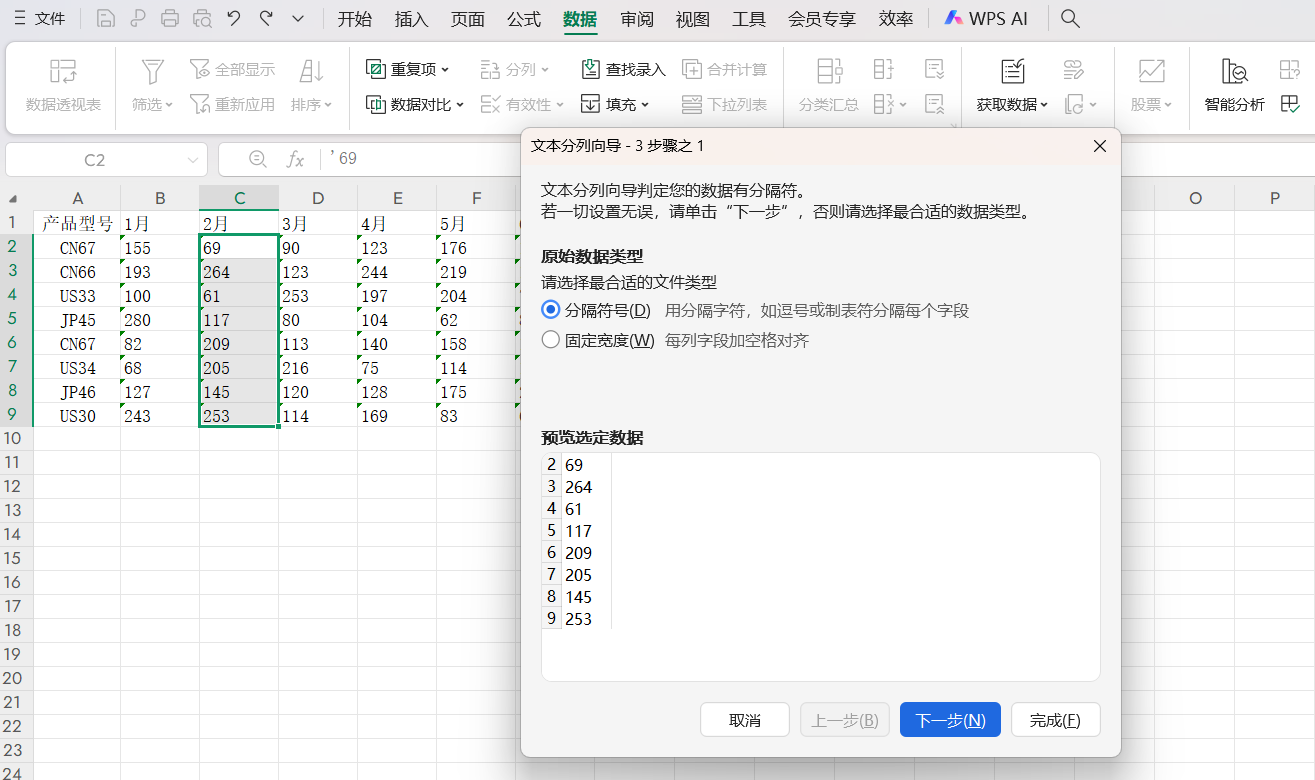
二、数据分列法
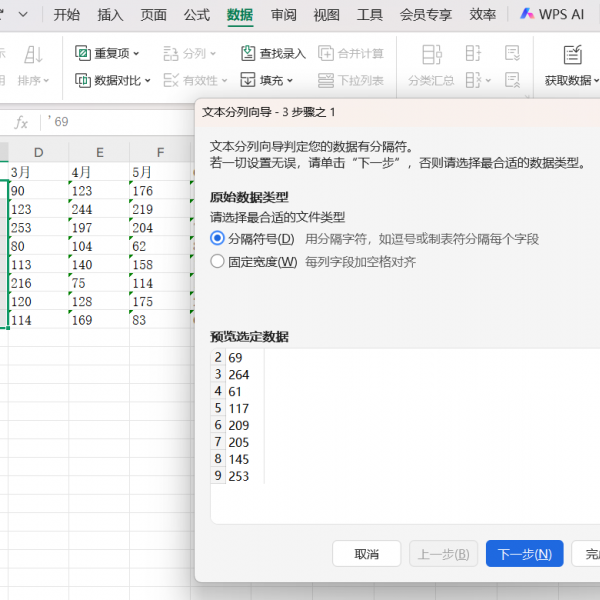
选中目标文本型数字区域,点击菜单栏中的“数据”选项,选择“分列”功能,无需进行额外设置,直接点击“完成”即可。该方法利用分列功能的格式转换特性,自动将文本型数字转换为可运算的数值。
三、错误检测转换法
当单元格中存在文本型数字时,左上角常会出现绿色三角标记(错误检测提示)。选中这些单元格,点击左上角的错误检测图标,在下拉菜单中选择“转换为数字”,即可完成格式转换,操作简单直观。
四、公式运算转换法
在公式中对引用的文本型数字进行简单运算,如使用双负号(–)、乘以1(*1)、加上0(+0)或减去0(-0)。例如,在目标单元格输入“=–A1”(A1为文本型数字所在单元格),通过这些不改变数值大小的运算,强制将文本型数字转换为数值格式。
掌握这些转换技巧,能有效避免因文本型数字导致的数据处理错误,提升表格操作的效率和准确性。无论是日常办公还是专业数据处理,这些方法都能为你节省时间,让数据运算更顺畅。

