

在数字化办公日益普及的今天,Excel作为数据处理的核心工具,经典的VLOOKUP函数因复杂的参数配置常常让新手望而生畏,当遇到反向查找这类进阶需求时,还需借助嵌套公式,不仅增加了理解难度,也让记忆负担倍增。而Excel新推出的FILTER函数,凭借精简的参数设计与直观的运算逻辑,能让数据处理更高效,无论是基础的数据匹配,还是复杂的多值筛选任务,FILTER函数都能轻松应对。显然,FILTER函数已成为替代VLOOKUP的新一代数据处理利器。
一、FILTER函数入门:轻松搞定反向查找
当需要根据“员工姓名”匹配“工号”时,VLOOKUP得用嵌套公式:
=VLOOKUP(F2,IF({1,0},A:A,B:B),2,0),逻辑绕、参数多,新手很容易出错。
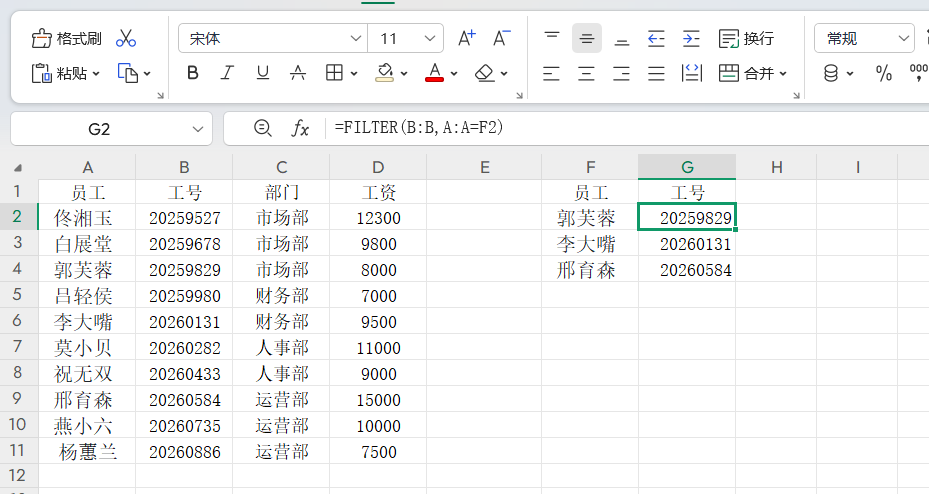
而FILTER函数只需两个参数就能实现:=FILTER(B:B,A:A=F2)。公式逻辑直白:从B列(工号列)筛选数据,条件是A列(姓名列)与F2单元格的目标姓名一致。这种“筛选列+条件列”的简单逻辑,不用记复杂的嵌套结构,一看就明白,新手也能快速掌握。
二、FILTER函数提升:多值筛选与灵活布局
若要按“部门”提取所有对应的“姓名”,VLOOKUP很难直接返回多个结果,此时FILTER函数的优势就更明显了:
多结果自动溢出:输入=FILTER(A:A,C:C=F6),就能从A列(姓名列)中筛选出C列(部门列)等于F6(目标部门)的所有结果。由于结果可能不止一个,会自动“溢出”到下方单元格,不用手动下拉。
横向排列技巧:要是想让结果横向展示,只需嵌套转置函数:
=TRANSPOSE(FILTER(A:A,C:C=F6)),一键就能调整排列方向。
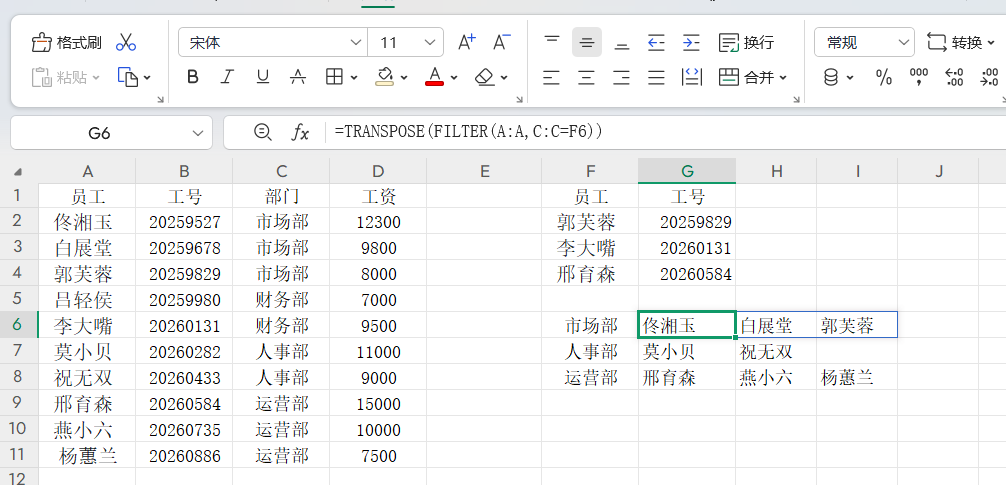
批量应用方便:更换目标部门时,把公式向下填充,就能快速获取不同部门对应的姓名,效率比传统函数高很多。
总之,FILTER函数凭借简洁的参数设置和直观的逻辑关系,在数据查找与筛选场景中展现出明显优势。它不仅轻松解决了VLOOKUP在反向查找、多值返回等方面的局限,还降低了新手的学习难度。掌握FILTER函数,能有效提高Excel数据处理效率。

