
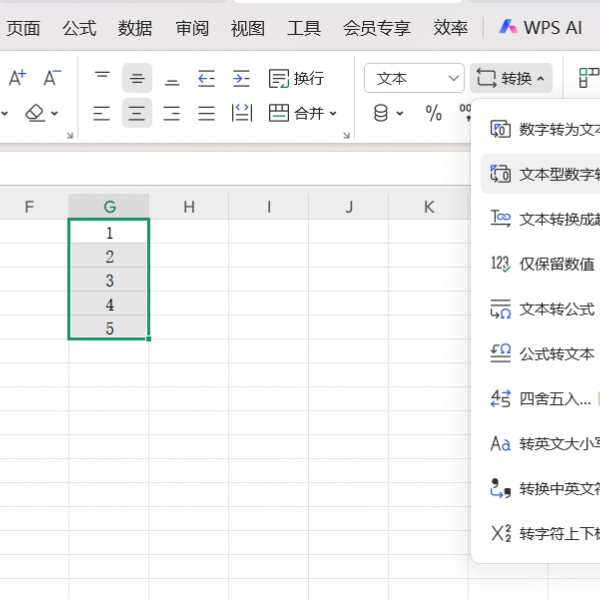

在日常办公中,WPS表格是我们处理数据的得力助手,而其中隐藏着不少实用功能,「单元格」工具就是其一。这个位于菜单栏「开始」选项卡中的小工具,能帮我们快速解决文本转数值、批量设置超链接等单元格相关问题,让单元格操作更便捷。无论是数据整理、格式调整,还是数据计算,单元格工具都能大显身手,下面就介绍其功能。一、文本转数值:解决数据运算难题从数据库导出数据时,部分单元格边角常会出现绿色小三角,这类数据无法
在日常办公中,WPS表格是我们处理数据的得力助手,而其中隐藏着不少实用功能,「单元格」工具就是其一。这个位于菜单栏「开始」选项卡中的小工具,能帮我们快速解决文本转数值、批量设置超链接等单元格相关问题,让单元格操作更便捷。无论是数据整理、格式调整,还是数据计算,单元格工具都能大显身手,下面就介绍其功能。
一、文本转数值:解决数据运算难题
从数据库导出数据时,部分单元格边角常会出现绿色小三角,这类数据无法直接求和或运算,因为它们是文本型数据。此时,只需选中目标单元格区域,点击「单元格」中的「文本转换成数值」,就能一键将其转为可运算的数值型数据,轻松解决计算困扰。
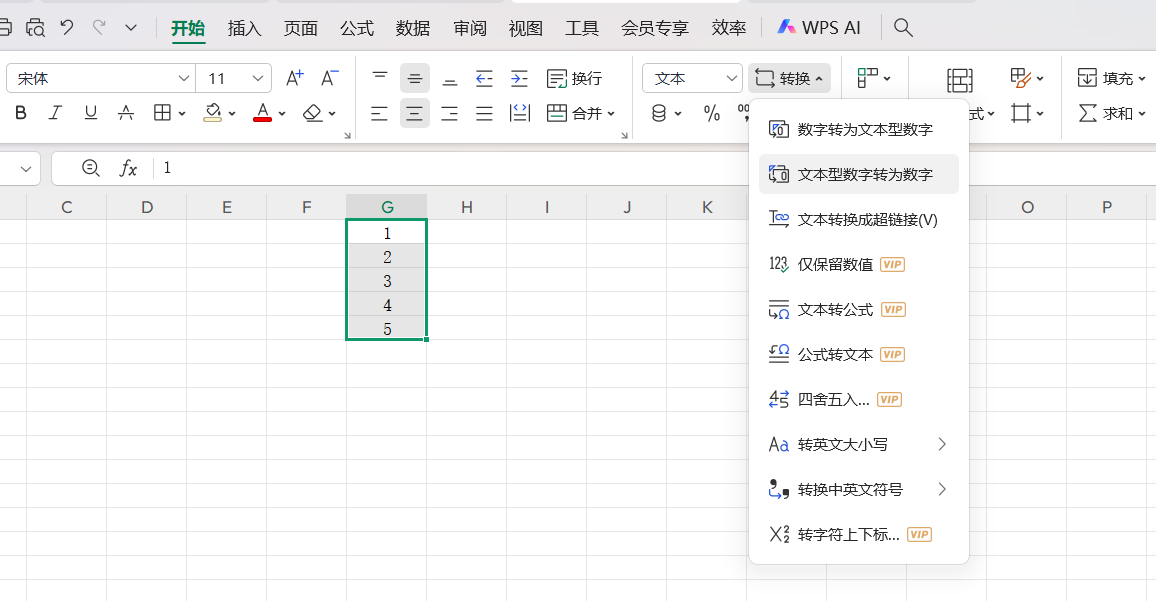
二、文本转超链接:让网址一键可点
表格里的网址若无法直接点击跳转,往往是因为处于文本格式。借助「单元格」中的「文本转换成超链接」功能,选中包含网址的单元格区域后点击该选项,文本网址就会立即变为可直接点击进入的超链接格式,省去手动设置的麻烦。
三、锁定单元格:保护重要数据
想保护表格中的重要数据不被修改?「单元格」中的「锁定单元格」功能可以实现。不过要注意,设置后需在「审阅」选项卡中点击「保护工作表」,锁定才能生效,还能根据需求设置是否允许用户选定锁定的单元格。
四、多样化清除:灵活处理单元格内容
「单元格」的「清除」功能包含五种模式,能满足不同需求:清除全部可将单元格恢复至初始状态;清除格式保留内容,仅去除格式设置;清除内容则保留格式,清空输入内容;清除批注可删除单元格中的批注;清除特殊字符能移除空格、换行符等不可见字符,功能与「开始」选项卡中的橡皮擦相同。
五、快速设置单元格格式
「单元格」中的「设置单元格格式」功能,与右键点击单元格选择该选项以及快捷键Ctrl+1效果一致,可详细设置数字格式、对齐方式、字体、边框等,方便我们个性化定制单元格样式。
掌握WPS表格中「单元格」工具的这些功能,能让数据处理效率大幅提升。不妨动手试试,让办公更轻松高效吧!

