

在Excel中进行年龄分组时,许多用户常因操作流程复杂而手忙脚乱,或是在分组过程中混淆分段标准,导致分组结果频频出错。这些年龄分组问题严重影响数据处理效率,若你也正受其困扰,不妨尝试以下能显著提升年龄分组效率的实用技巧。一、手动分组的困扰面对Excel里密密麻麻的年龄数据,如果采用手动粘贴“20-30”“30-40”等标签的方式进行分组不仅要逐行操作,耗费大量时间,还容易眼花缭乱出现错误。更让人
在Excel中进行年龄分组时,许多用户常因操作流程复杂而手忙脚乱,或是在分组过程中混淆分段标准,导致分组结果频频出错。这些年龄分组问题严重影响数据处理效率,若你也正受其困扰,不妨尝试以下能显著提升年龄分组效率的实用技巧。
一、手动分组的困扰
面对Excel里密密麻麻的年龄数据,如果采用手动粘贴“20-30”“30-40”等标签的方式进行分组不仅要逐行操作,耗费大量时间,还容易眼花缭乱出现错误。更让人崩溃的是,临界值的划分常常出错,比如30岁到底该归到“20-30”还是“30-40”,稍不留意就会弄错,影响数据的准确性。
二、公式实现年龄分组
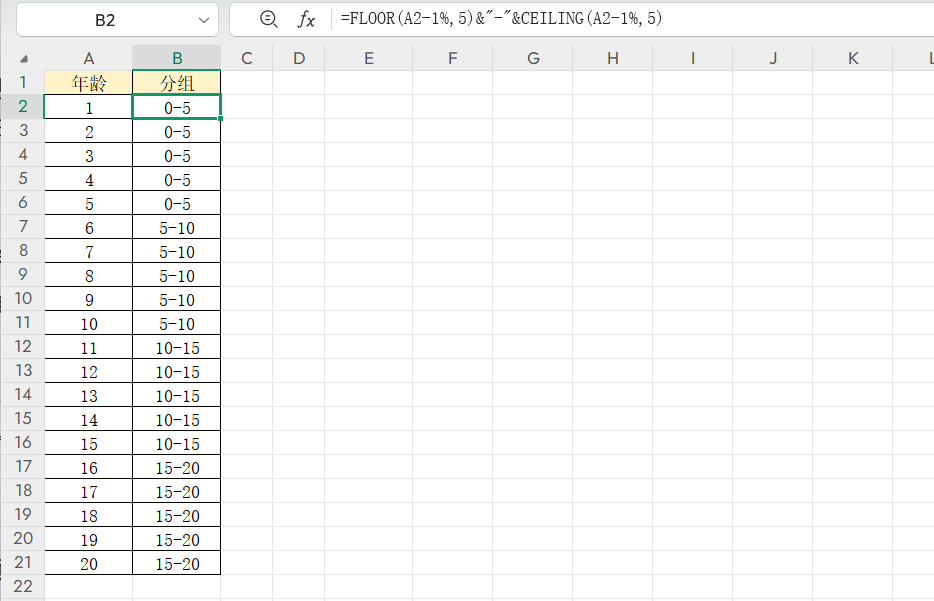
一个简单的Excel公式可解决上述问题。该公式粘贴后即可使用,能自动完成年龄分组。无论数据量是几百行还是上千行,10秒内均可精准处理,有效提升工作效率。这就是Floor函数,它是Excel中用于向下舍入的数学函数,它会将数字向下舍入为最接近的指定基数的倍数。在年龄分组场景中,通过设置合适的基数,就能快速将年龄划分到对应的区间。
三、灵活调整满足多样需求
该公式具有较强灵活性。调整公式中的步长值,可实现不同分段效果。例如,将步长值改为5,能得到“20-25”“25-30”等更细致的分组,满足不同场景下的数据统计需求。
结语
借助这个Excel年龄分段公式,可避免手动分组的时间和精力消耗,减少临界值划分错误。它能让年龄分组工作更简单精准,帮助在数据处理中节省时间、提升质量。

