
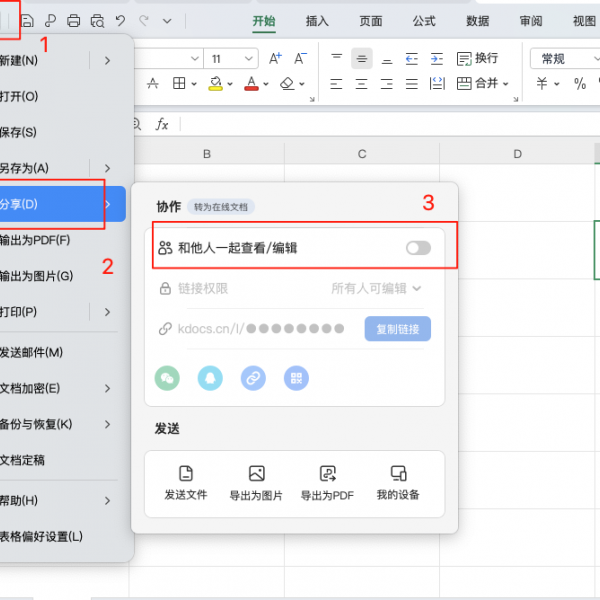

在团队协作越来越频繁的今天,如何让表格快速共享成为了许多办公人士的关注点。传统的附件传输方式既麻烦又容易出现版本混乱,而Excel自带的“分享链接”功能,正好为我们提供了更高效的解决方案。接下来就通过这篇 excel教程,带你了解如何一步步在Excel中完成表格分享。① 打开并准备好文档首先,在Excel中找到你需要与同事共享的文件。确保数据已经编辑完善,这样分享出去时能避免反复修改。② 创建分享
在团队协作越来越频繁的今天,如何让表格快速共享成为了许多办公人士的关注点。传统的附件传输方式既麻烦又容易出现版本混乱,而Excel自带的“分享链接”功能,正好为我们提供了更高效的解决方案。接下来就通过这篇 excel教程,带你了解如何一步步在Excel中完成表格分享。
① 打开并准备好文档
首先,在Excel中找到你需要与同事共享的文件。确保数据已经编辑完善,这样分享出去时能避免反复修改。
② 创建分享链接
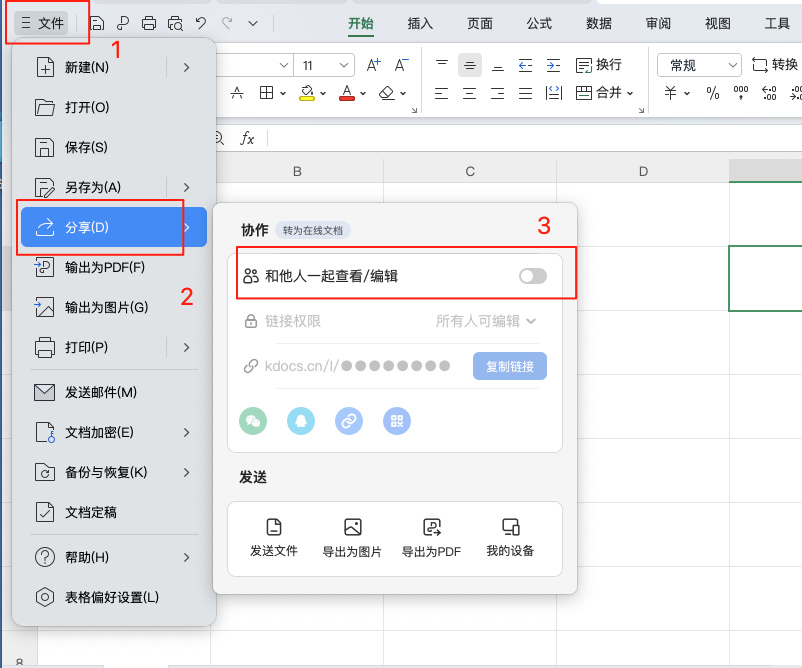
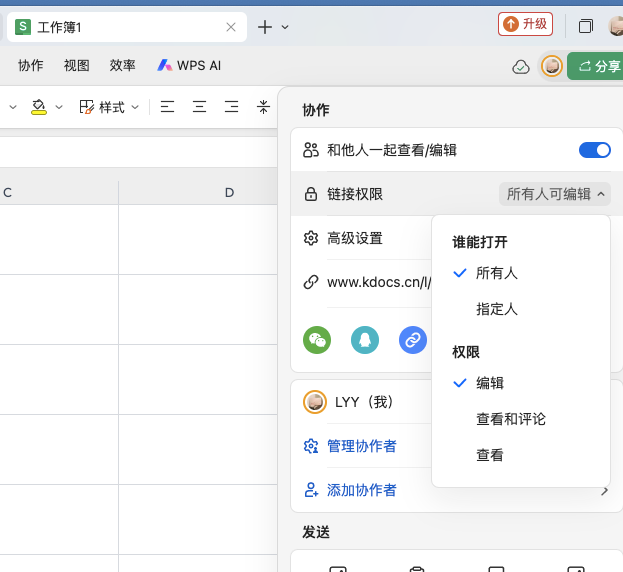
点击界面右上角的【分享】按钮,在弹出的选项中选择“和他人一起编辑”。此时你可以根据需要设置访问权限——是仅允许查看,还是支持同时编辑;也可以设置链接有效时间,以增强文档的安全性。
③ 分发链接并协作
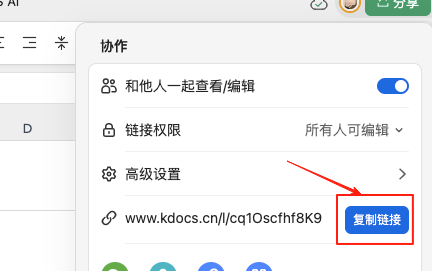
生成链接后,只需点击“复制链接”,将其发送给同事即可。接收方点开链接即可直接进入表格进行查看或协作编辑,从而省去重复传输文件的麻烦。
应用场景拓展
这种分享方式不仅适合日常报表,还非常适用于跨部门项目、预算审批、合同草稿等需要多人参与的文件。结合WPS的云端版本管理功能,还能随时追踪修改记录,保证文档版本清晰。学习并掌握这些技巧,不仅能让办公更高效,也能让你在团队协作中更具优势。
总结
Excel的“分享链接”功能,让文档协作变得更简单高效。只需三步,就能把繁琐的传输过程化繁为简。如果你正在寻找提高工作效率的方法,这个小技巧一定不能错过。

