

热门 EXCEL教程

Excel半圆圆环图详细制作过程分享,让数据汇报更出彩

当前位置:首页>PPT学堂>EXCEL教程>Excel半圆圆环图详细制作过程分享,让数据汇报更出彩

Excel半圆圆环图详细制作过程分享,让数据汇报更出彩

在数据可视化的世界里,半圆圆环图凭借独特的视觉效果,能让数据呈现更具吸引力。今天,就来详细拆解半圆圆环图的制作步骤,教你轻松打造专业又好看的可视化图表!​一、数据准备半圆圆环图的数据分两层,以护肤品类销量为例,第一层包含大品类、细分商品,还需添加“商品销量总和”作为辅助数据,用于构成圆环另一半,让半圆圆环图的结构更完整。​二、制作核心步骤​1.基础图表创建:选中数据区域(如A1:D8),点击工具栏

在数据可视化的世界里,半圆圆环图凭借独特的视觉效果,能让数据呈现更具吸引力。今天,就来详细拆解半圆圆环图的制作步骤,教你轻松打造专业又好看的可视化图表!​

一、数据准备

半圆圆环图的数据分两层,以护肤品类销量为例,第一层包含大品类、细分商品,还需添加“商品销量总和”作为辅助数据,用于构成圆环另一半,让半圆圆环图的结构更完整。​

二、制作核心步骤​

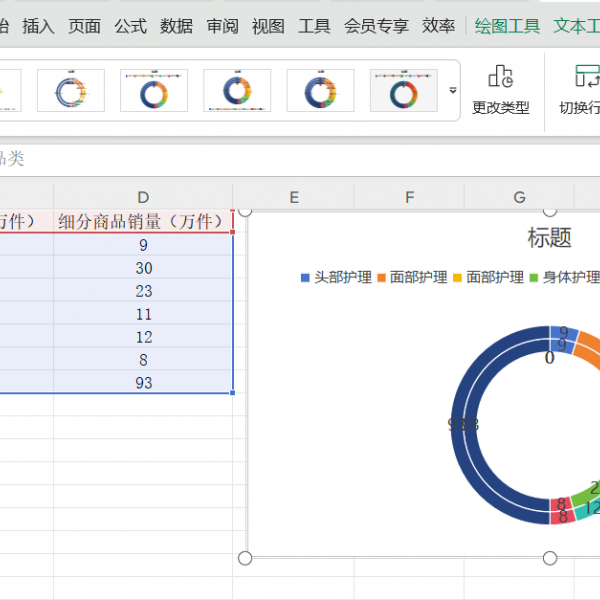
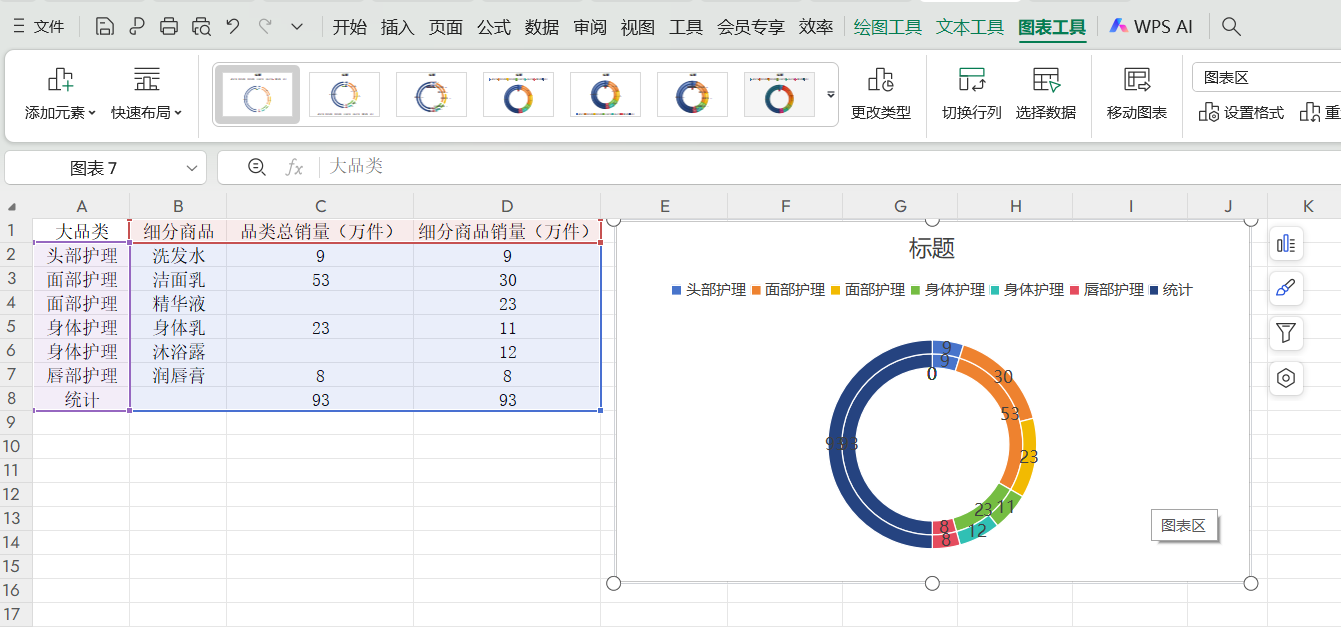
1.基础图表创建:选中数据区域(如A1:D8),点击工具栏【插入】→【图表】→【圆环图】,生成标准圆环图。此时图表是竖向切分,和目标半圆圆环图有差异,需进一步调整。
Excel半圆圆环图详细制作过程分享,让数据汇报更出彩-趣帮office教程网

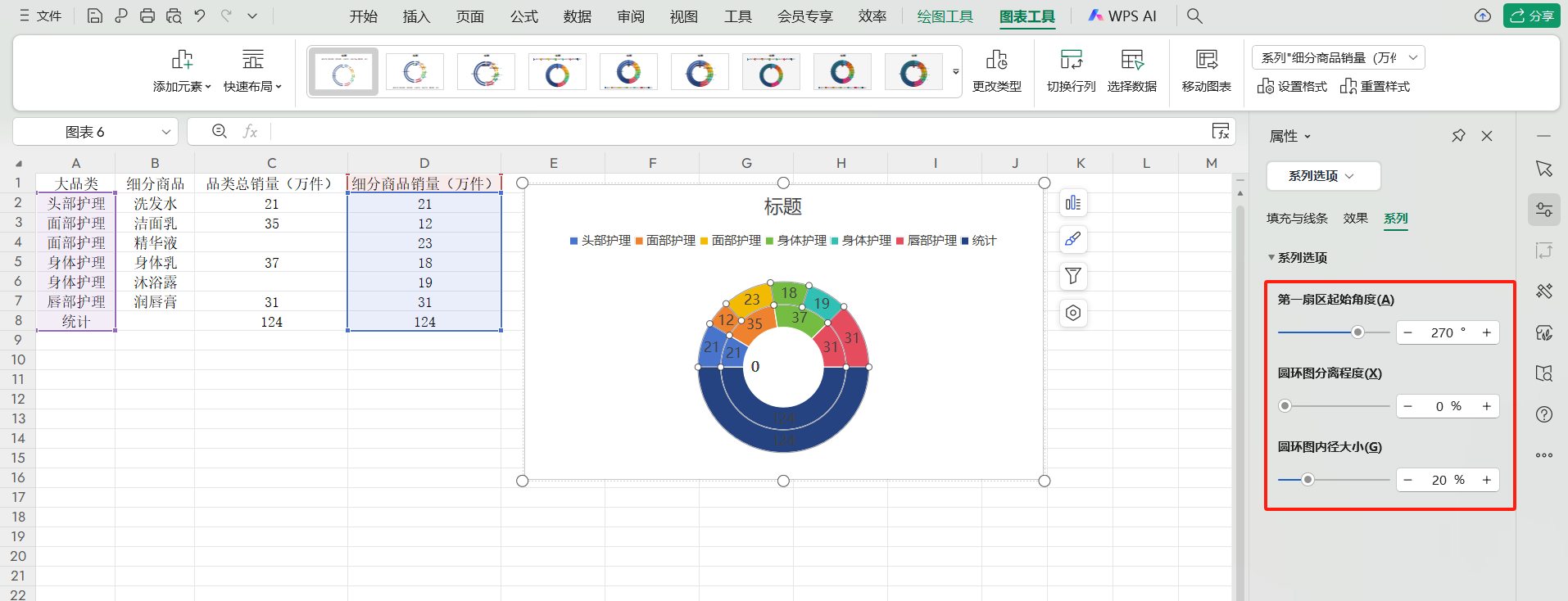
2.调整扇区角度与圆环宽度:选中图表系列,激活【设置数据系列格式】窗格,切换到【系列选项】,把“第一扇区起始角度”从0改为270,总数半圆就会移到下方。同时,设置“圆环大小缩放比例”为20%,让圆环变宽,更接近半圆形态。
Excel半圆圆环图详细制作过程分享,让数据汇报更出彩-趣帮office教程网

3.优化辅助数据显示:将辅助数据点的“填充”设为“无填充”,“边框”设为黑色实线(宽度0.75磅默认即可),让图表视觉更简洁,突出关键数据。

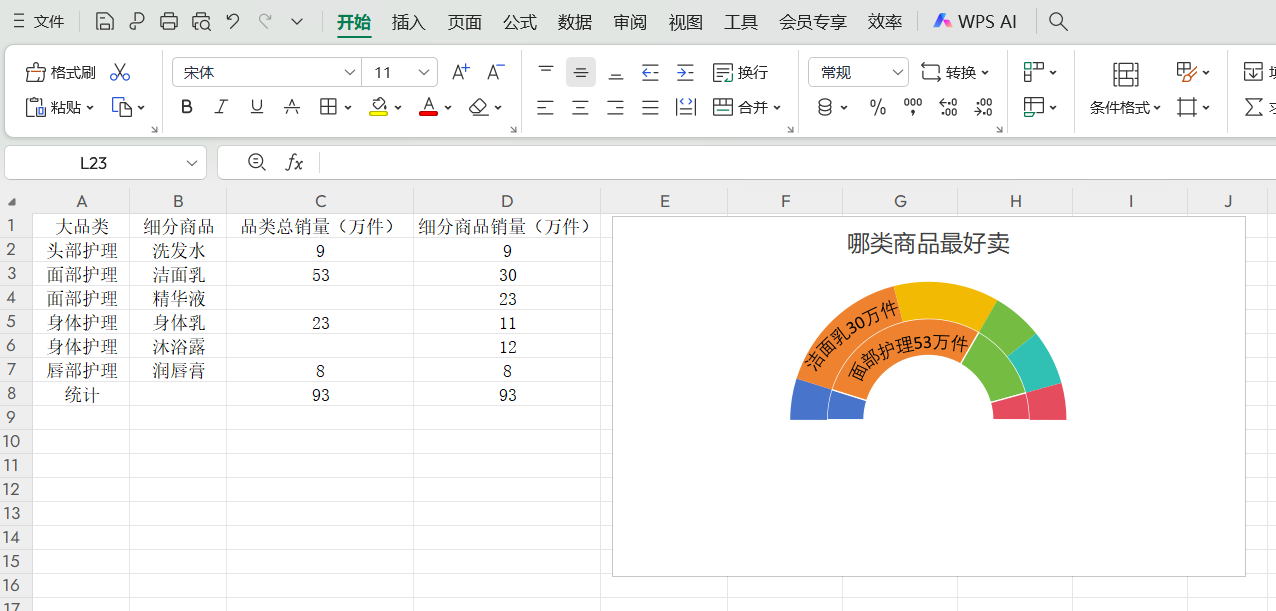
4.设置标签文字拱形环绕:如果直接添加标签,文字排列会不够贴合圆环。选中绘图区,通过【图表工具】→【格式】→【插入形状】→【文本框】添加横排文本框,编辑栏输入公式“=E3”链接单元格内容。接着,在【形状格式】→【艺术字样式】→【文本效果】→【转换】→【跟随路径】中选“拱形”,调整文本框大小与圆环适配,拖动黄色圆点让文字位置更合适,让标签完美贴合半圆圆环图。

5.图表美化收尾

最后进行美化,一是添加艺术字文本框丰富内容,二是删除多余图例信息,让半圆圆环图简洁又美观,数据传达更清晰。
Excel半圆圆环图详细制作过程分享,让数据汇报更出彩-趣帮office教程网

结语​

通过以上步骤,一个精致的半圆圆环图就诞生啦!半圆圆环图不仅能让数据展示跳出常规,还能在汇报、分析场景中瞬间抓住目光。掌握它的制作,让你的数据可视化能力再上一层楼,用半圆圆环图讲好数据故事,让每一组数字都“活”起来!

08 21

本站历史上的今天

版权声明

   站内部分内容由互联网用户自发贡献,该文观点仅代表作者本人。本站仅提供网络资源分享服务,不拥有所有权,不承担相关法律责任。如发现本站有涉嫌抄袭侵权/违法违规的内容, 请 联系我们 一经核实,立即删除。并对发布账号进行永久封禁处理。在为用户提供最好的产品同时,保证优秀的服务质量。


本站仅提供信息存储空间,不拥有所有权,不承担相关法律责任。

给TA打赏
共{{data.count}}人
人已打赏
EXCEL教程

Excel复制粘贴后为什么会报#REF!?一文告诉你答案

2025-8-21 15:20:26

EXCEL教程

超实用的向上舍入函数CEILING,财务核算数据难题等场景轻松搞定

2025-8-21 18:15:02

0 条回复 A文章作者 M管理员
    暂无讨论,说说你的看法吧
个人中心
购物车
优惠劵
今日签到
有新私信 私信列表
搜索