

一份合格的公司通讯录,需信息准确且排序清晰。不少通讯录虽文本对齐、信息无误,却因排序混乱影响使用。想要优化,多条件组合排序是关键——它能实现按部门、职位、姓名笔画有序排列;多条件组合排序可突破常规升序降序局限,并提升查找效率。下面分享多条件组合排序的使用方法。一、部门排序:自定义序列破局按“总裁办公室、财务部、人事部、、研发部、市场部、生产车间”排序,常规功能无法实现。需先添加该部门顺序的自定义序
一份合格的公司通讯录,需信息准确且排序清晰。不少通讯录虽文本对齐、信息无误,却因排序混乱影响使用。想要优化,多条件组合排序是关键——它能实现按部门、职位、姓名笔画有序排列;多条件组合排序可突破常规升序降序局限,并提升查找效率。下面分享多条件组合排序的使用方法。
一、部门排序:自定义序列破局
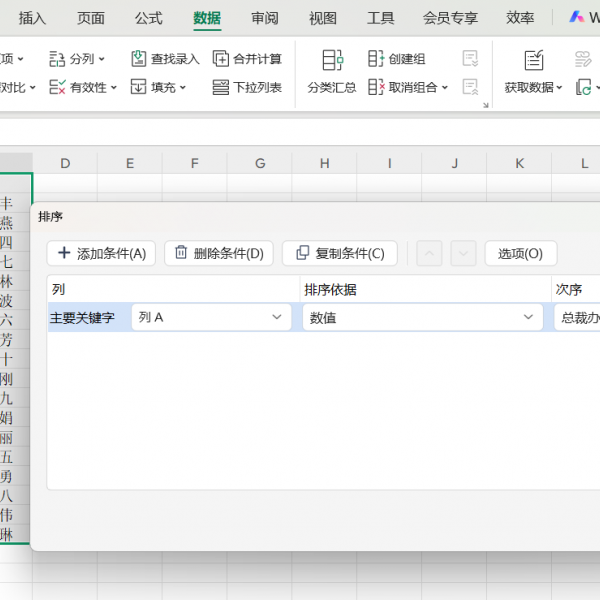
按“总裁办公室、财务部、人事部、、研发部、市场部、生产车间”排序,常规功能无法实现。需先添加该部门顺序的自定义序列,确定生效后,即可完成部门排序,为后续操作铺垫。
二、多条件组合:部门下排职位
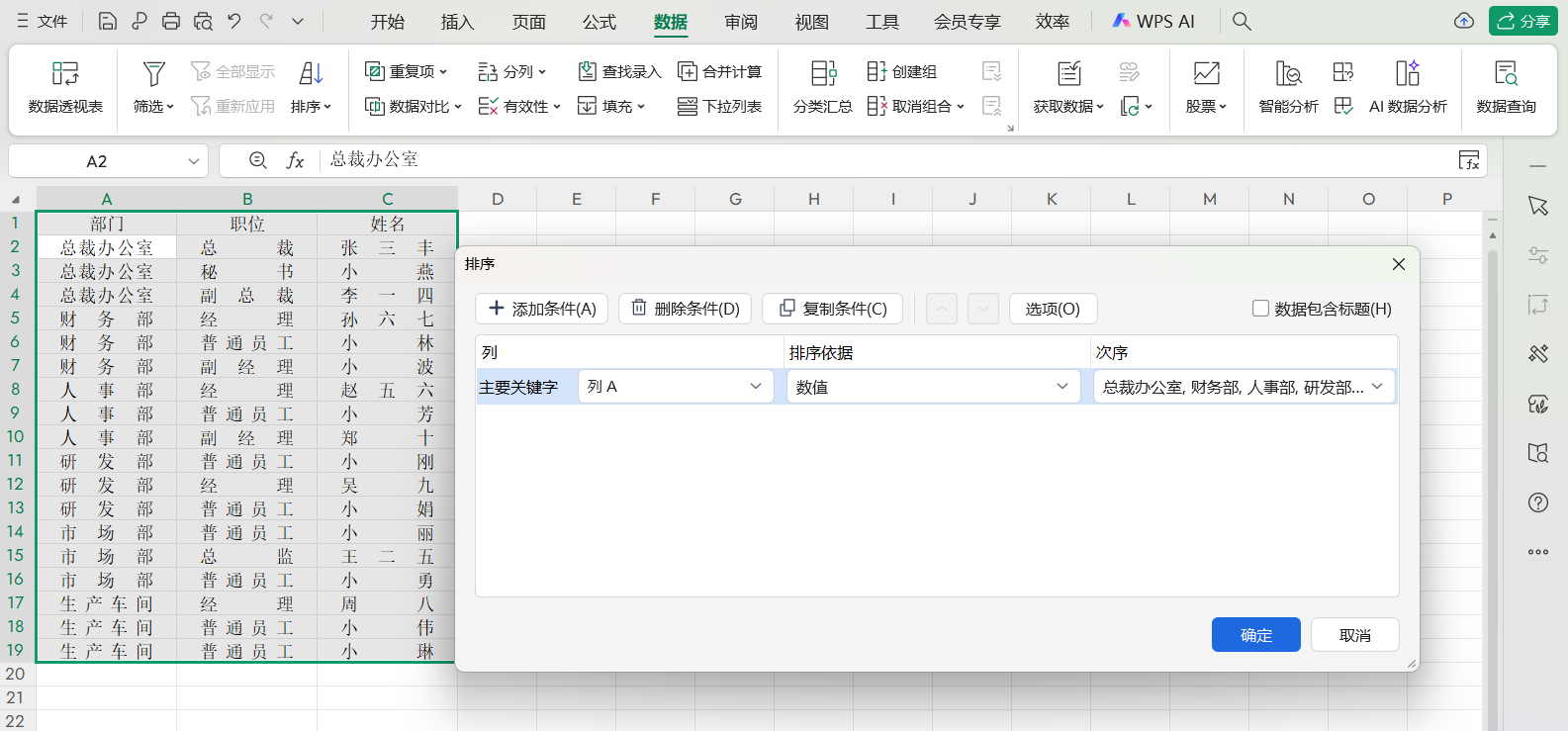
打开【排序】对话框,点击“添加条件”,设次要关键字为“职位”,排序依据选预设好的职位自定义序列,确定后,同一部门人员将按职位有序排列,让结构更具层次。
三、再添条件:同岗按姓名笔画排
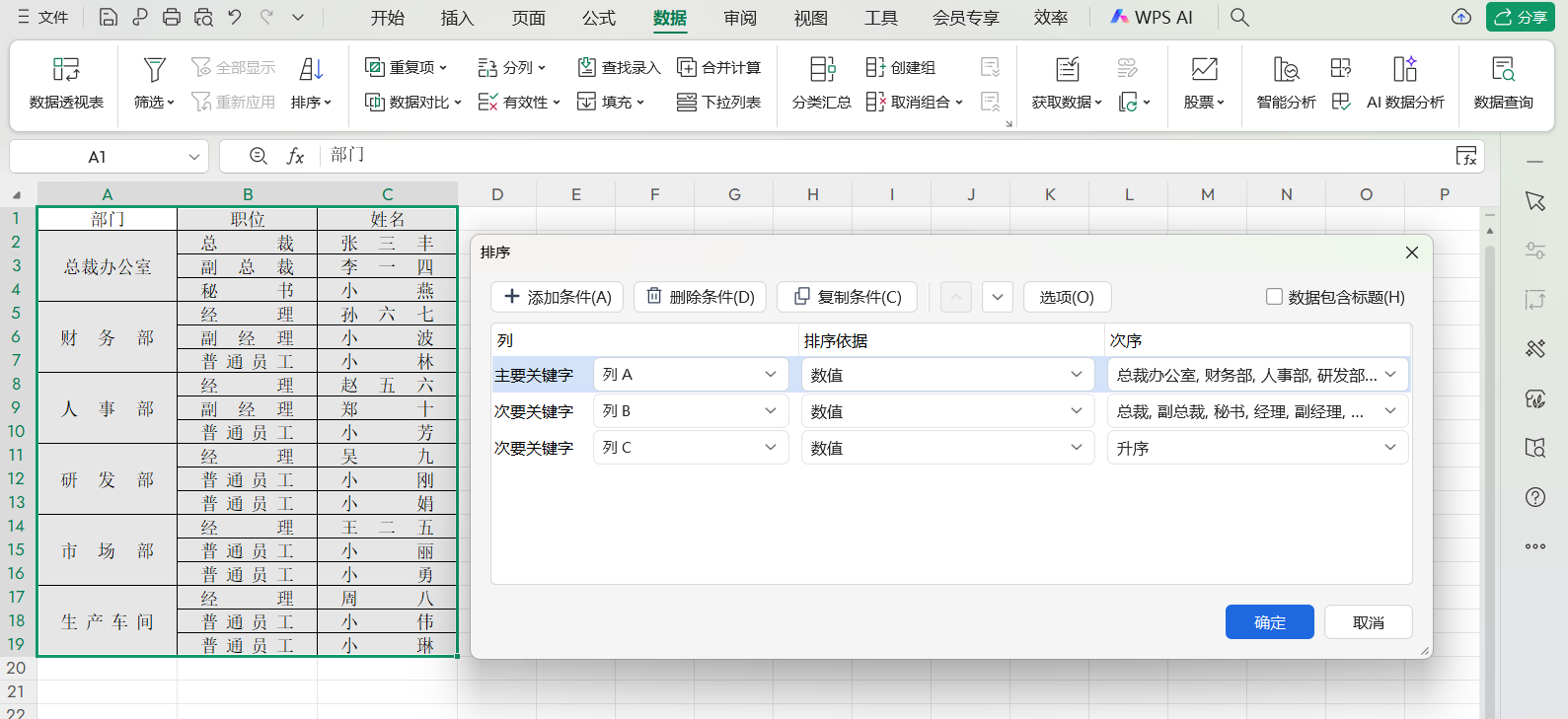
在部门、职位排序基础上,新增次要关键字“姓名”。点击【选项】,将“字母排序”改为“笔划排序”,确定后,同部门同职位人员将按姓名笔画升序排列,完成完整排序。
四、合并单元格与备份
排序后,可手动或用分类汇总批量合并部门列单元格。但操作前务必保存完整未合并版本,方便后续修改与统计,避免影响数据处理。
总之,掌握多条件组合排序,配合合并与备份,就能快速制作出高效实用的公司通讯录,助力办公沟通。

