

在日常数据处理中,SUMIF函数是我们常用的计算工具之一,借助SUMIF函数,我们能快速根据特定条件对数据进行求和操作,大大提升工作效率。不过,多数人对SUMIF函数的运用仅停留在基础层面,其实SUMIF函数还有不少鲜为人知的用法,掌握这些用法,能让我们在数据计算中更加得心应手。
一、参数省略,简化步骤
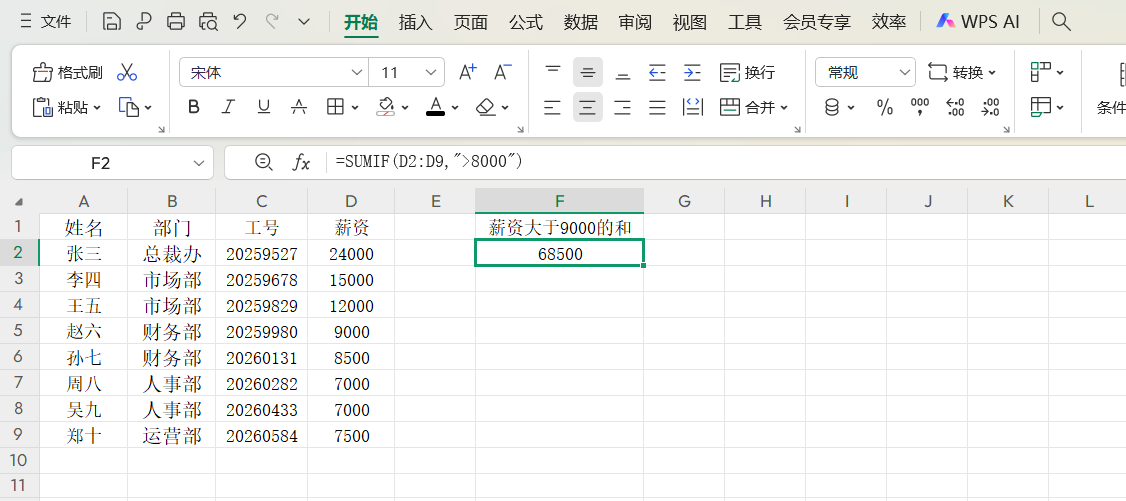
当SUMIF函数的第一参数(条件区域)与第三参数(求和区域)为同一列数据时,可直接省略第三参数,简化公式。例如计算“薪资大于9000”的总和,若薪资数据同时在条件与求和区域,公式为:=SUMIF(D2:D9,”>9000″),无需重复填写第三参数,精准出结果。
二、通配符搭配,关键字求和
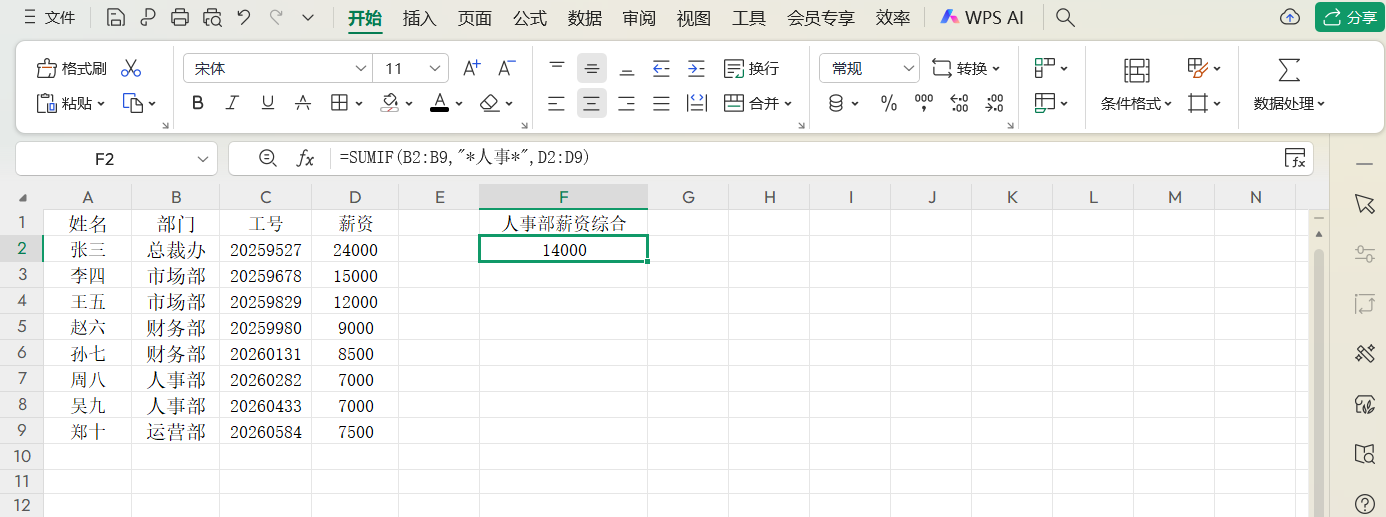
需按关键字求和时,可将通配符“*”与SUMIF函数结合,在关键字前后加“*”,即可匹配含该关键字的数据并求和。
比如统计含“人事”关键字的薪资总和,公式设为:=SUMIF(B2:B9,”*人事*”,D2:D9),快速筛选相关数据完成求和。
三、排除特定条件,实现排除求和
若要排除某特定条件,计算其余数据总和,只需在SUMIF函数条件参数中设为“<>特定条件”。例如统计除“总裁办”外所有部门的薪资总和,公式为:=SUMIF(B2:B9,”<>总裁办”,D2:D9),轻松完成排除求和。
四、双条件求和,两种方法可选
需按两个条件求和时,有两种方法。一是用SUMIF()+SUMIF()组合,分别算两个条件的和再相加;二是借助数组搭配SUM函数。
比如算“市场部”与“运营部”薪资总和,数组方法公式为:=SUM(SUMIF(B2:B9,{“市场部”,”运营部”},D2:D9)),高效完成双条件求和。
五、多表求和,统一格式是前提
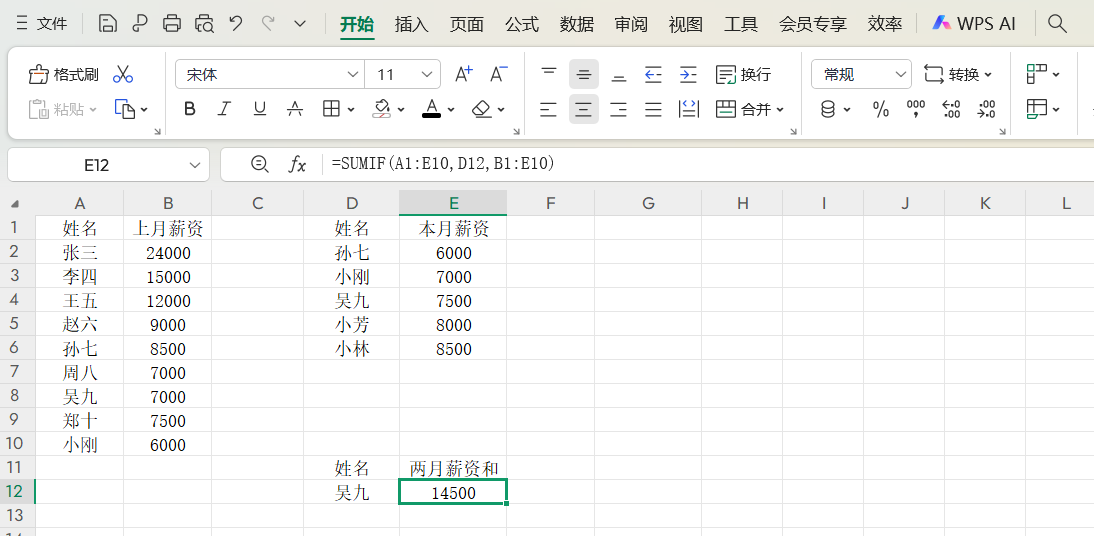
用SUMIF函数多表同时求和,需保证表格数据格式一致,否则无法实现。例如统计多个同格式表格中“吴九”的相关数据总和,公式设为:=SUMIF(A1:E10,D12,B1:E10),格式统一后,快速完成多表求和。
总之,SUMIF函数的这些实用用法,能帮助我们应对更多复杂的数据计算场景。在实际工作中,合理运用这些技巧,不仅能减少重复操作,还能显著提升数据处理的效率和准确性,让数据计算工作变得更加轻松高效。

