


在给 PPT 添加页码时,按照以下步骤可以快速高效地完成任务,避免逐个页面输入页码的繁琐操作:一、进入 “插入” 选项卡首先,在 PPT 软件的菜单栏中单击 “插入” 选项卡。这个选项卡包含了许多可以插入到幻灯片中的元素,如图片、图表、形状等,同时也提供了添加页码的功能入口。二、打开 “幻灯片编号” 设置单击 “幻灯片编号” 按钮。这个按钮通常位于 “插入” 选项卡的 “文本” 或 “页眉和页脚”
在给 PPT 添加页码时,按照以下步骤可以快速高效地完成任务,避免逐个页面输入页码的繁琐操作:
一、进入 “插入” 选项卡
首先,在 PPT 软件的菜单栏中单击 “插入” 选项卡。这个选项卡包含了许多可以插入到幻灯片中的元素,如图片、图表、形状等,同时也提供了添加页码的功能入口。
二、打开 “幻灯片编号” 设置
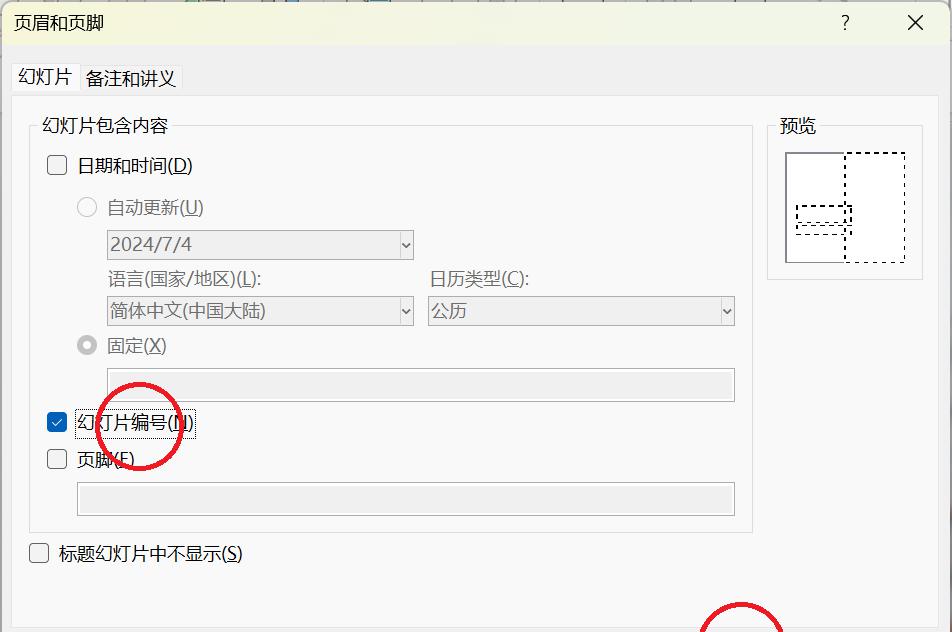
单击 “幻灯片编号” 按钮。这个按钮通常位于 “插入” 选项卡的 “文本” 或 “页眉和页脚” 组中,点击后会弹出 “页眉和页脚” 对话框。
三、设置页码选项
- 单击勾选 “幻灯片编号” 复选框。在 “页眉和页脚” 对话框中,有多个选项可供选择,包括日期和时间、幻灯片编号、页脚等。勾选 “幻灯片编号” 复选框,以启用页码功能。
- 根据需要,可以进一步设置页码的位置、字体、大小和颜色等。例如,可以选择将页码放在幻灯片的底部中央或角落位置,以使其不影响主要内容的展示。
四、应用到所有幻灯片
点击 “全部应用” 按钮。完成页码设置后,点击 “全部应用” 按钮,将页码应用到整个 PPT 的每一页幻灯片上。如果选择 “应用” 按钮,则只会将页码应用到当前选中的幻灯片。
通过以上步骤,即使 PPT 有上百页,也可以快速地为每一页添加页码,大大节省了时间和精力。这种方法不仅方便快捷,还能确保页码的格式统一,使 PPT 更加专业和规范。

