
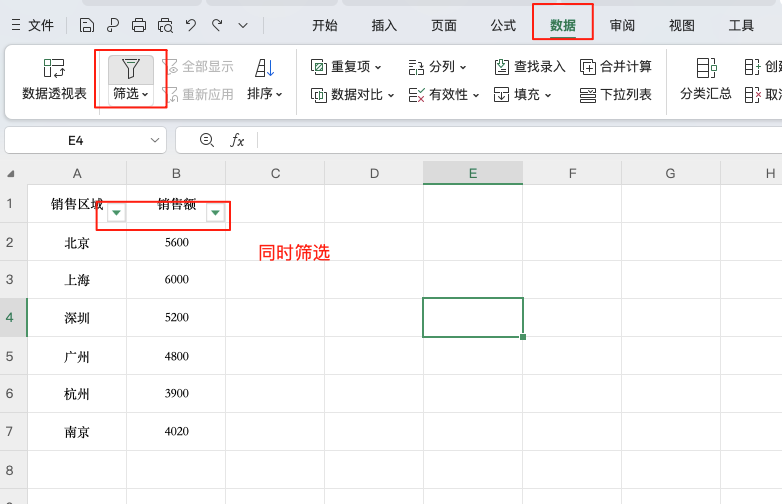

在日常办公中,我们常常会面对庞大的Excel表格,如客户名单、销售报表或考勤记录。当需要从大量数据中快速找到特定信息时,手动查找既耗时又容易出错。这时,掌握 多条件筛选 技巧,就能帮助你高效锁定目标数据,极大提升工作效率。今天就为大家带来一篇实用的 excel教程,分享在Excel中进行多条件筛选的方法。方法一:快速筛选1、选中表格的标题行,点击 数据 → 筛选,每列标题会出现下拉箭头;2、点击箭
在日常办公中,我们常常会面对庞大的Excel表格,如客户名单、销售报表或考勤记录。当需要从大量数据中快速找到特定信息时,手动查找既耗时又容易出错。这时,掌握 多条件筛选 技巧,就能帮助你高效锁定目标数据,极大提升工作效率。今天就为大家带来一篇实用的 excel教程,分享在Excel中进行多条件筛选的方法。
方法一:快速筛选
1、选中表格的标题行,点击 数据 → 筛选,每列标题会出现下拉箭头;
2、点击箭头,设置筛选条件。例如,你可以筛选“销售区域为北京”且“销售额大于5000”的数据;
3、Excel会即时显示符合条件的行,帮助你快速定位所需信息。
这一方法直观简便,适合日常办公中常见的筛选需求。
方法二:高级筛选
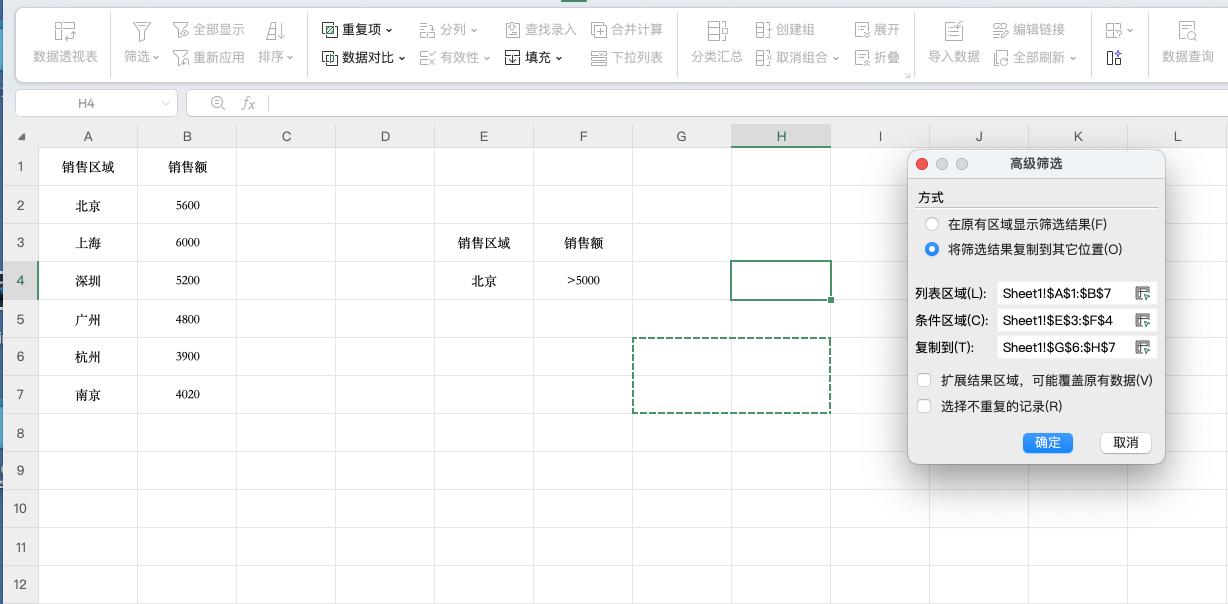
对于复杂的数据筛选场景,可以使用 数据 → 高级筛选:
一、选择“高级筛选”对话框:
操作选择:可以选择“在原表格显示结果”或“将结果复制到其他位置”;
列表区域:表格的原数据范围;
条件区域:提前设置好的条件区域;
如果选择“复制到其他位置”,记得设置目标输出单元格。
二、执行筛选
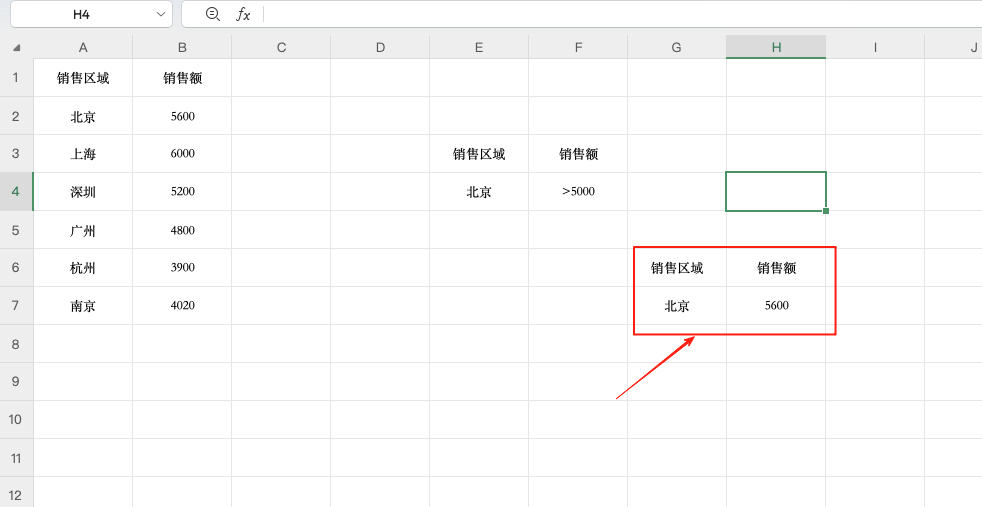
点击 确定 后,表格会显示符合条件的记录:
拓展应用
掌握多条件筛选后,你可以轻松在财务报表中找出异常数据,在客户表中精准锁定目标客户,或者在项目管理表中筛选关键任务。结合条件格式、数据透视表等功能,数据分析会更加高效和智能。进一步学习更多 excel教程,还能帮助你掌握公式、函数及高级数据处理技巧。
总结
Excel的多条件筛选功能是处理大量数据的利器。无论是普通筛选还是高级筛选,都能让你快速提取所需信息,提升办公效率和数据准确性。熟练运用这些技巧,让你的表格操作更专业、更高效。

