
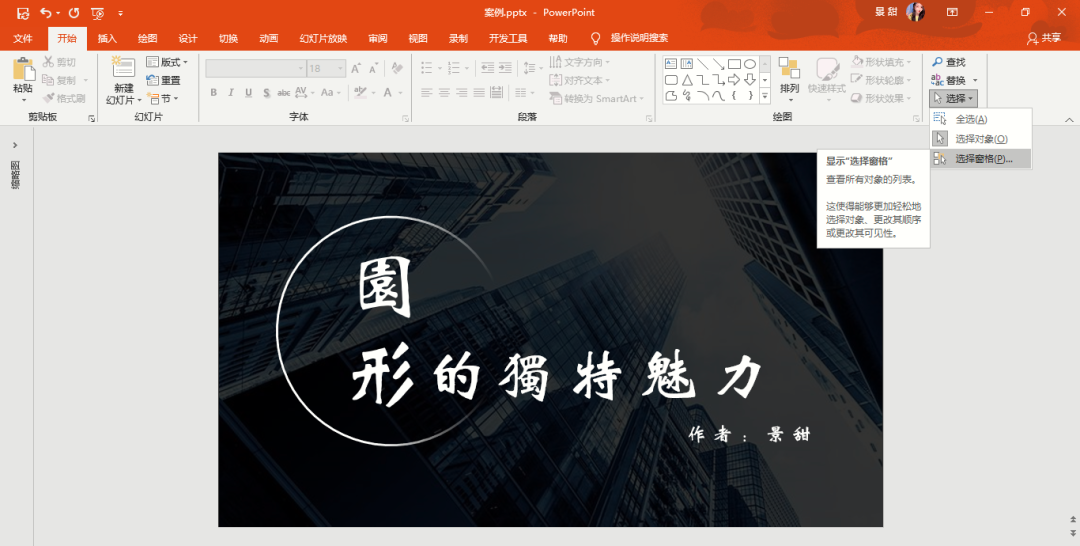

今天跟大家分享一下在PPT中选择窗格的使用技巧,教你如何使用选择窗格。打开选择窗格首先我们看看选择窗格在什么位置。第一种打开方法:在开始选项卡中找到选择按钮,单击打开下拉菜单就能看到选择窗格了。第二种打开选择窗格的方法是选中一个对象,这个对象是形状、图片、文本框等元素,然后在功能区右方找到格式选项卡,打开后在排列分组中找到选择窗格单击打开就会在右边弹出选择窗口,当前页面所有的对象都会在里面显示显示
今天跟大家分享一下在PPT中选择窗格的使用技巧,教你如何使用选择窗格。
打开选择窗格
首先我们看看选择窗格在什么位置。
第一种打开方法:在开始选项卡中找到选择按钮,单击打开下拉菜单就能看到选择窗格了。
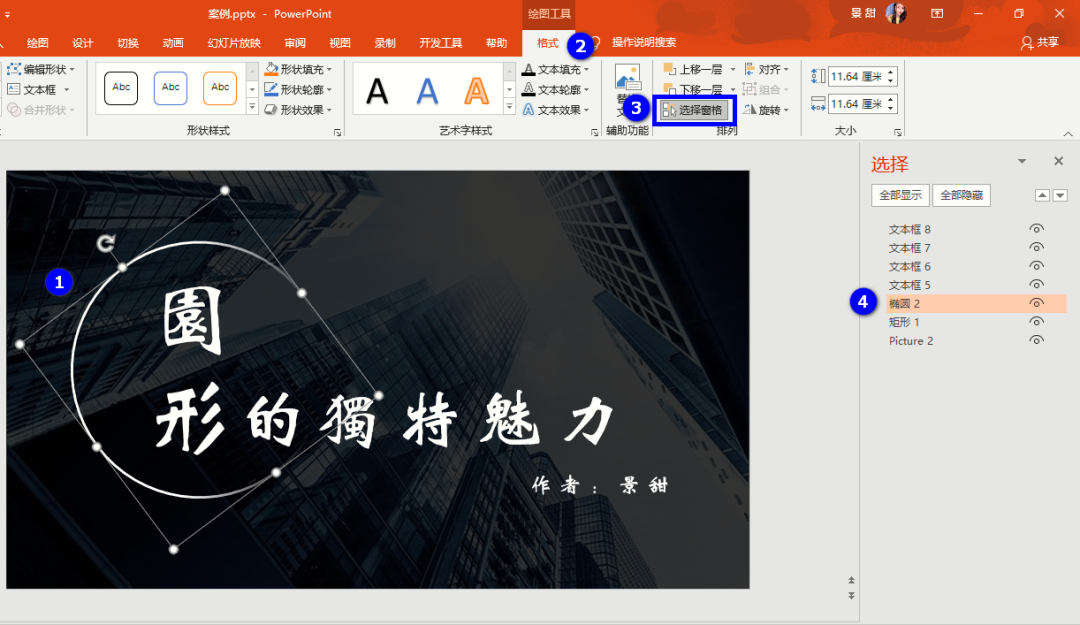
第二种打开选择窗格的方法是选中一个对象,这个对象是形状、图片、文本框等元素,然后在功能区右方找到格式选项卡,打开后在排列分组中找到选择窗格单击打开就会在右边弹出选择窗口,当前页面所有的对象都会在里面显示
显示和隐藏对象
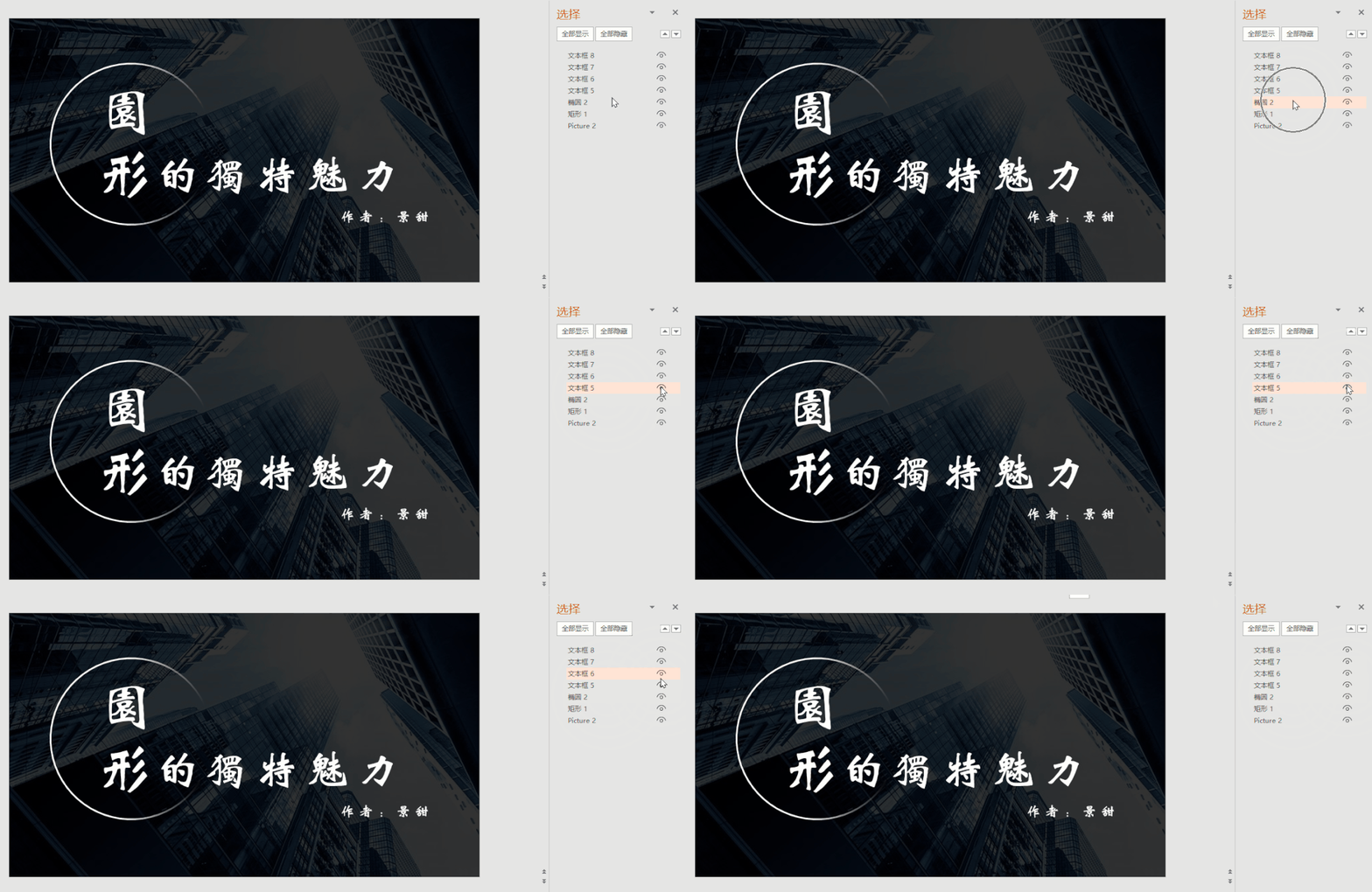
打开选择窗格后我们会看到上面有两个按钮,一个是全部显示,另外一个是全部隐藏,每个对象后面都有一个眼睛一样的图标,鼠标单击眼睛就会把相应的对象隐藏,再次单击就会显示出来。
同时选中多个对象
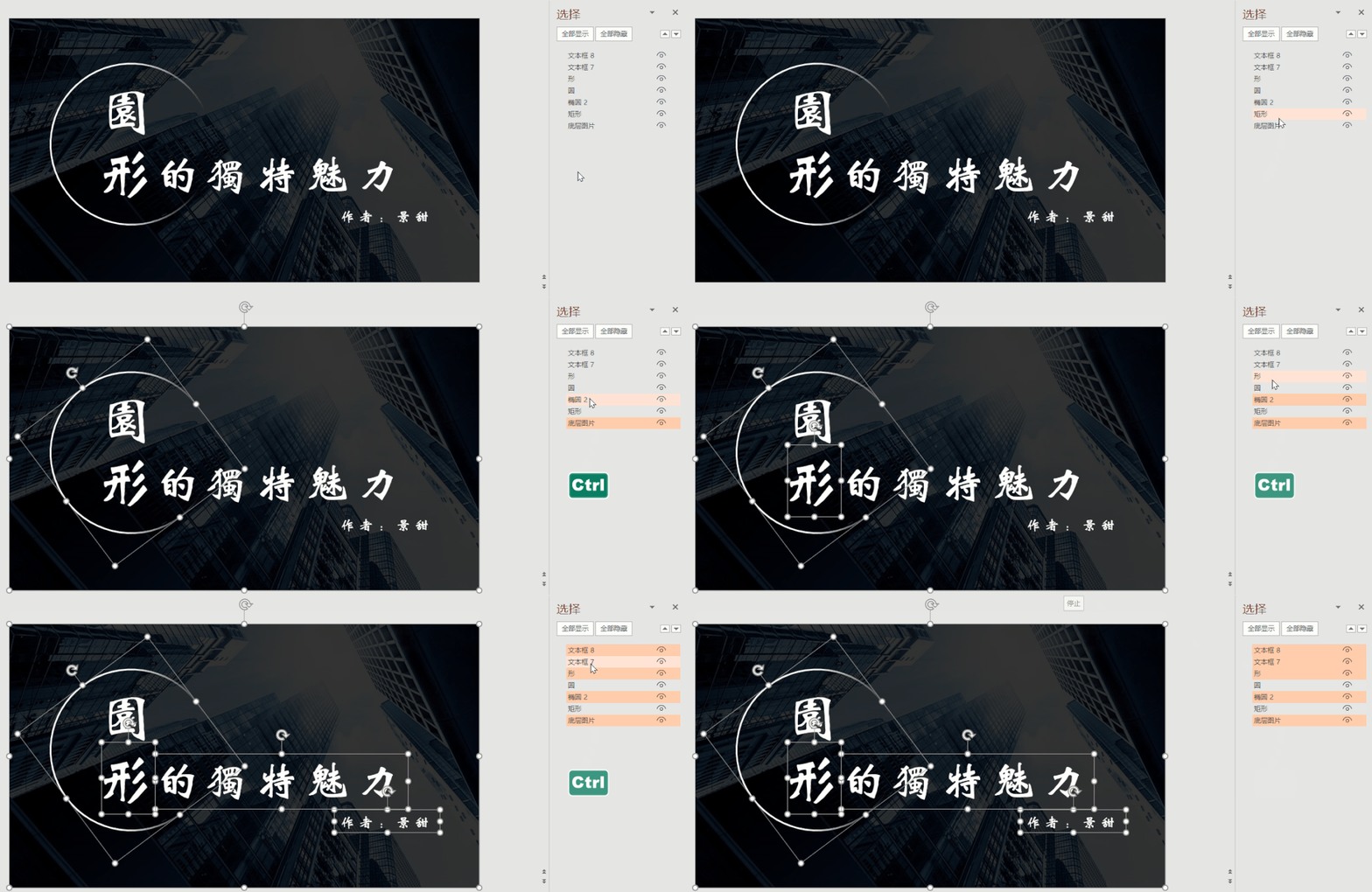
在选择窗格中我们可以按住键盘上的Ctrl键,然后鼠标单击不同的对象可以同时选中。
对象图层调整
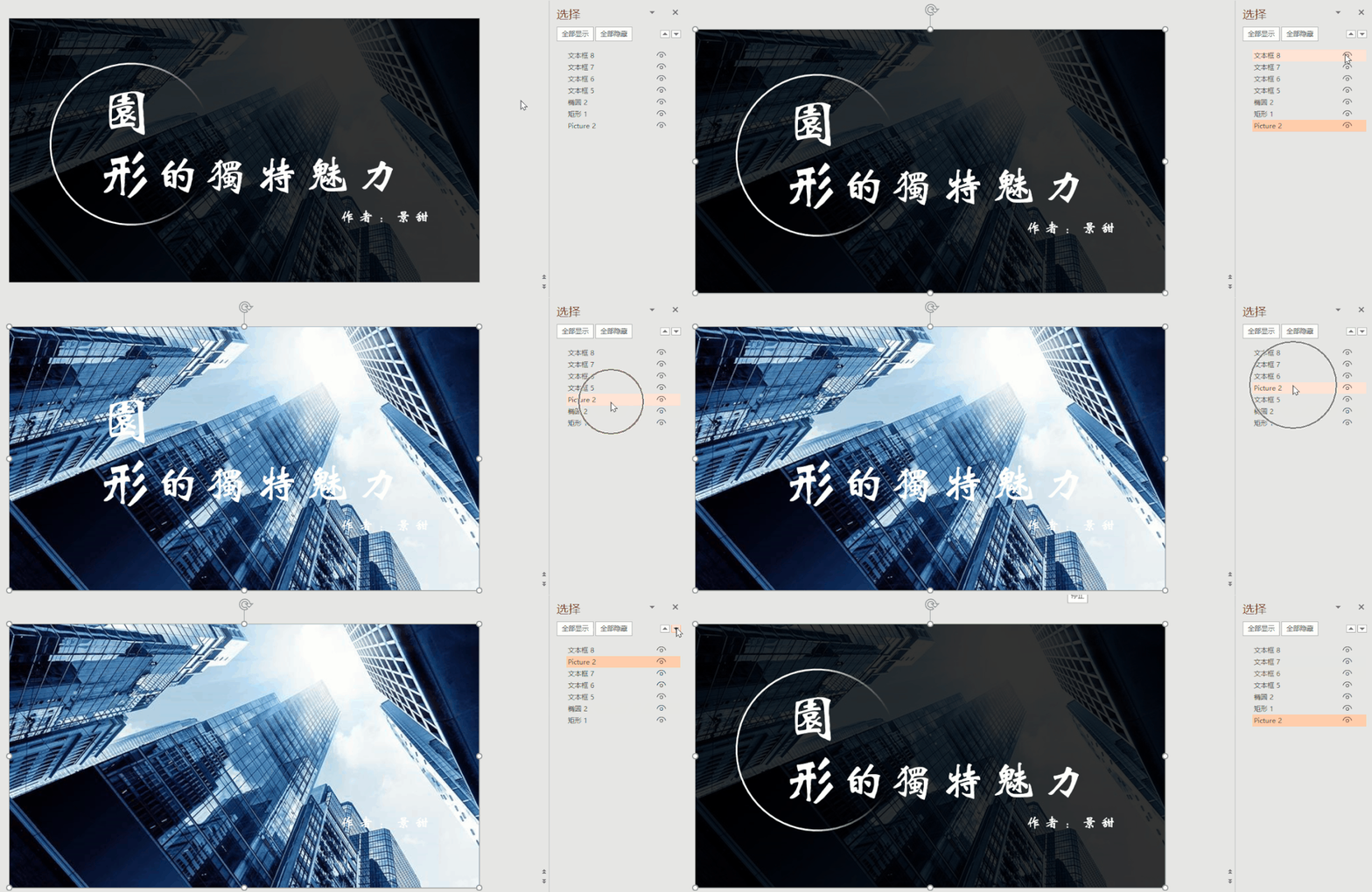
在前面文章里给大家讲过关于蒙版和图层的原理,如果不理解什么是图层可以看一下往期的教程,图层之间怎么进行快速调整呢?这里可以用到选择窗格中的升降按钮。如下图,我们拿案例底层图片做演示,进行升降图层可以看出不同的效果。
对象重命名
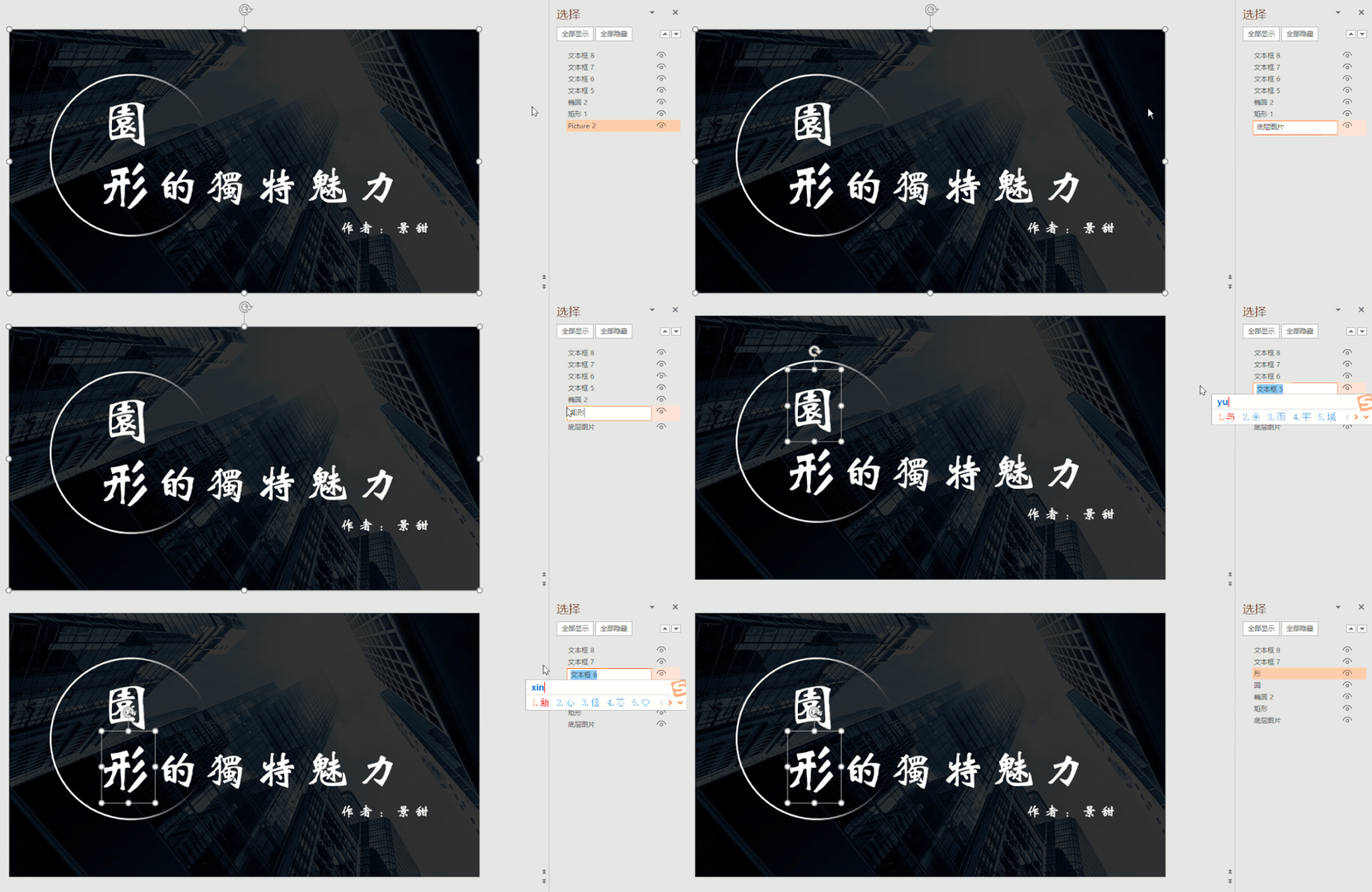
幻灯片中每个对象都会有个默认的名称,比如文本框、椭圆、矩形等,但是一旦元素多了以后我们就不容易区分,这时可以使用选择窗格进行重命名,选中对象名称鼠标双击进入编辑状态即可重命名。
最后总结一下:
幻灯片中的选择窗格可以在开始选项卡中打开,也可以选中对象后在浮动的格式选项卡中打开,在打开后的选择窗格中可以显示和隐藏对象,按住Ctrl键可以同时选中多个对象元素,每个对象的图层可以通过升降按钮进行调整,双击对象元素默认的名字可以进行重命名。

