
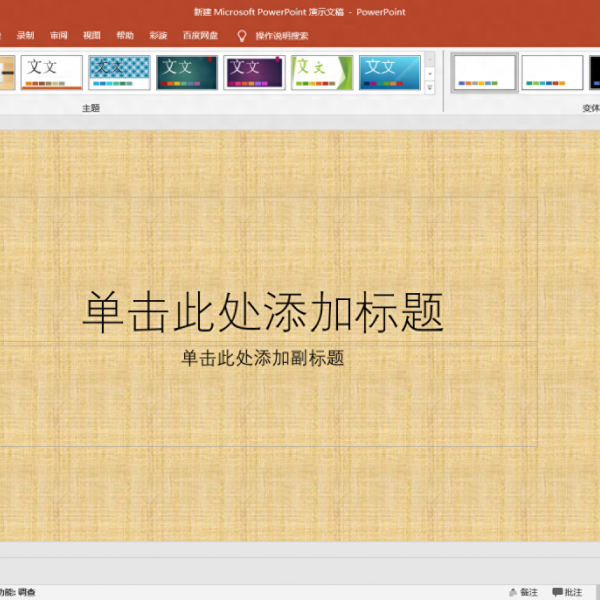

在日常为 PPT 设置背景图片的时候,你是不是还在采用直接复制粘贴或者插入图片的方式呢?这种做法存在诸多弊端,一页一页地进行粘贴操作极为繁琐,而且来回移动图层会让人感到头晕目眩。更糟糕的是,有时图片尺寸不合适,还会让整个画面变得异常奇怪。别发愁,今天就来传授给你一种全新的为 PPT 设置背景图片的方法。这种方法不仅能够解决上述所有的烦恼,还可以一键应用到所有的幻灯片!快来了解一下吧。操作方法:ST
在日常为 PPT 设置背景图片的时候,你是不是还在采用直接复制粘贴或者插入图片的方式呢?这种做法存在诸多弊端,一页一页地进行粘贴操作极为繁琐,而且来回移动图层会让人感到头晕目眩。更糟糕的是,有时图片尺寸不合适,还会让整个画面变得异常奇怪。
别发愁,今天就来传授给你一种全新的为 PPT 设置背景图片的方法。这种方法不仅能够解决上述所有的烦恼,还可以一键应用到所有的幻灯片!快来了解一下吧。
操作方法:
STEP 1:先选中你期望添加背景的幻灯片,接着点击 “设计” 菜单栏,再选择 “设置背景格式”。在弹出的窗口中,勾选 “图片或纹理填充” 选项,然后点击 “插入”。
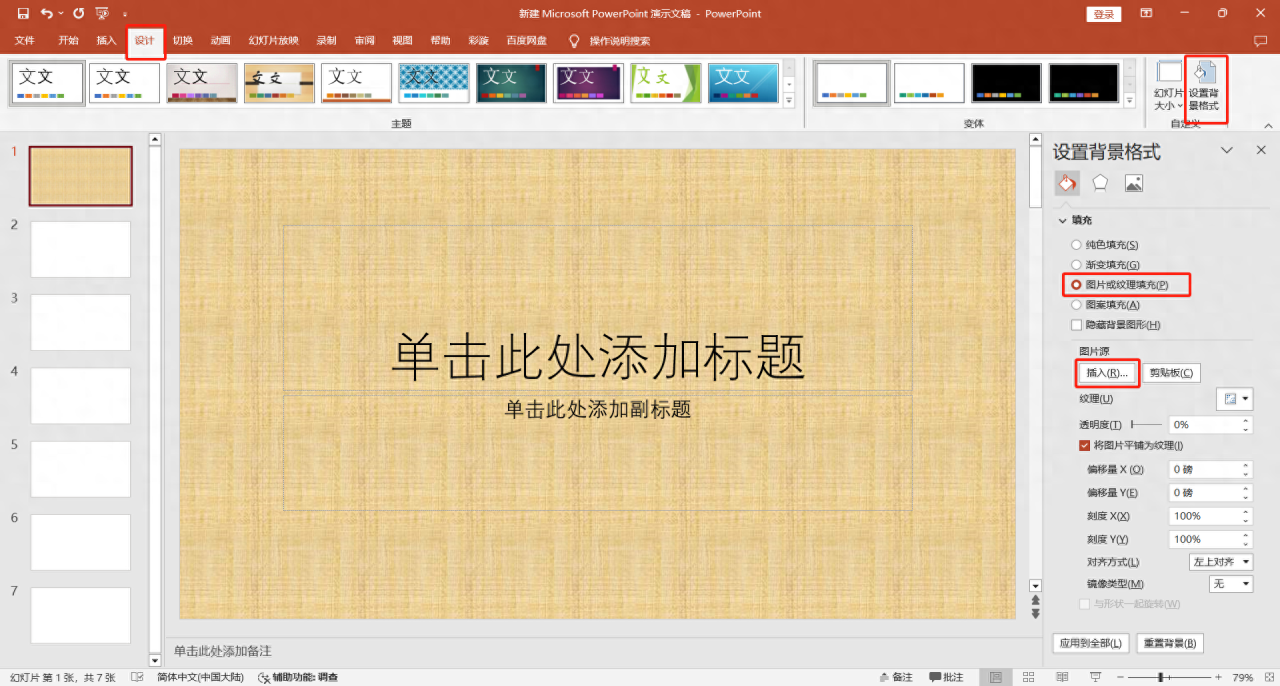
STEP 2:插入图片时,你既可以从本地文件中进行选择,也可以前往必应图像搜索,去寻觅更加丰富多彩的图片资源。

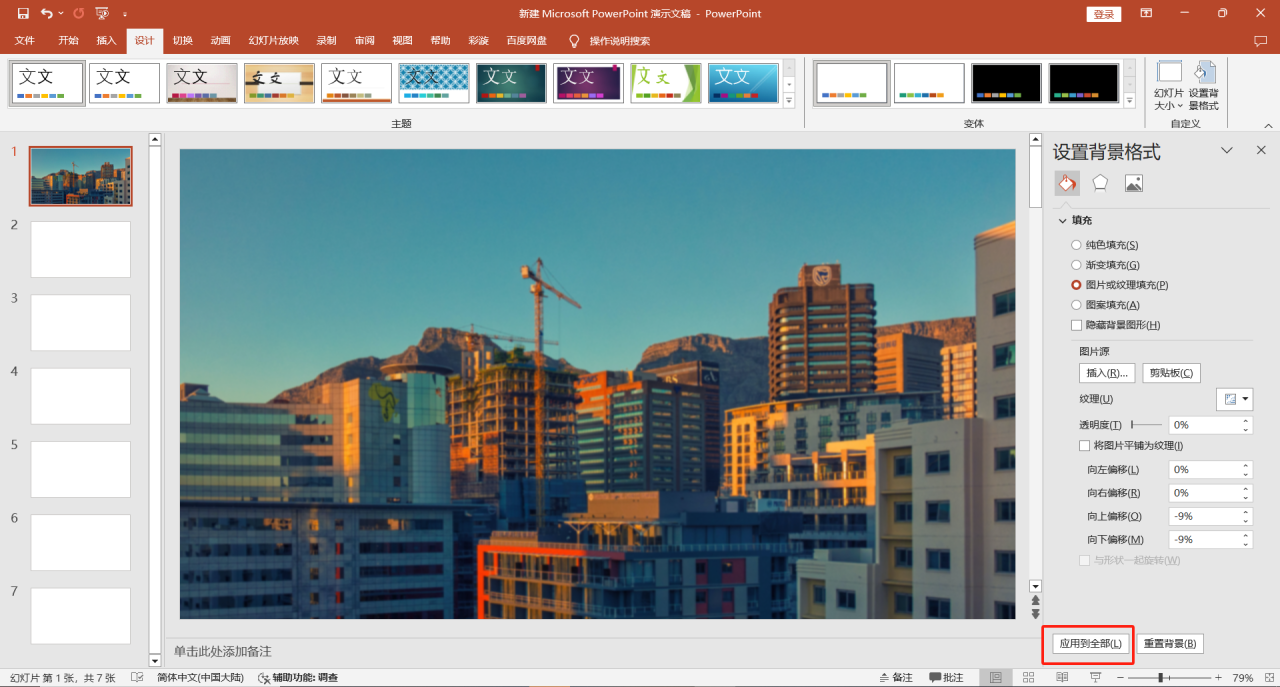
STEP 3:在插入图片之后,点击右下角的 “应用到全部” 按钮。如此一来,所有幻灯片的背景就都添加完成啦!
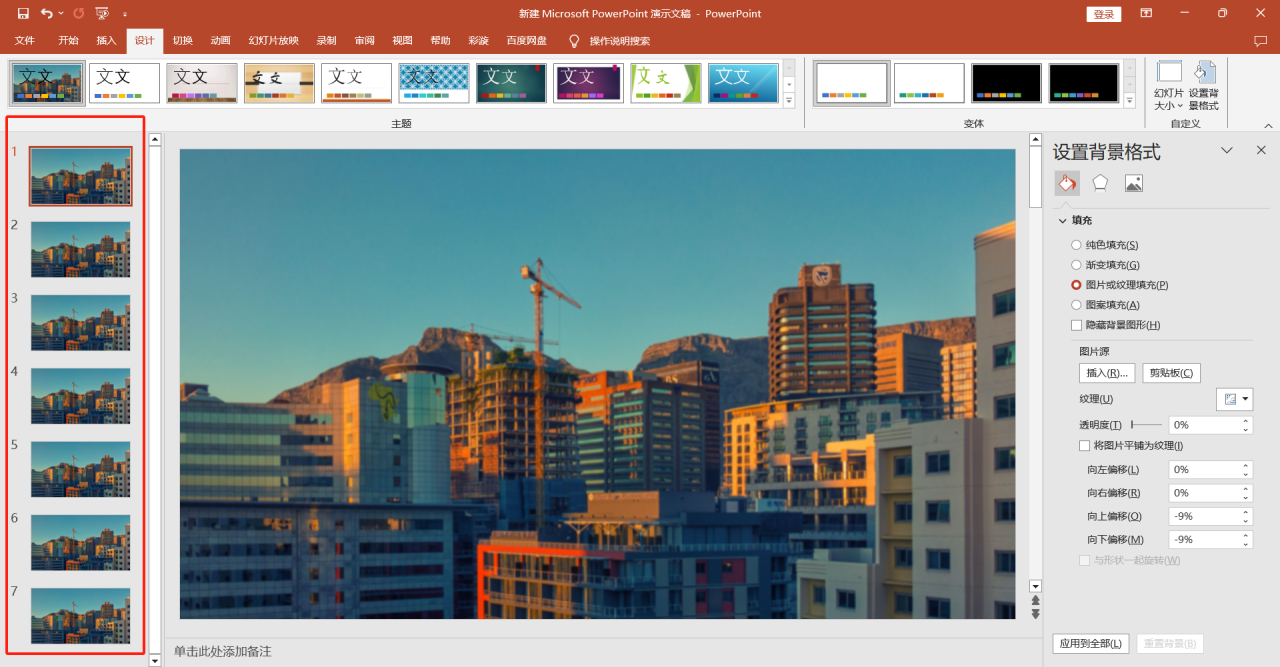
快来试试这个便捷高效的方法吧!让你的 PPT 制作过程更加轻松愉快。

