
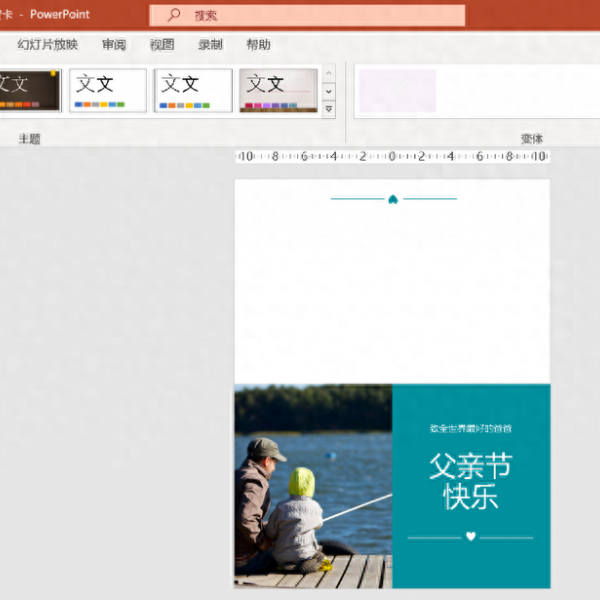

通常而言,最为常见的 PPT 画面比例当属 4:3(这正是默认打开时所呈现的比例)。之所以如此,是因为旧一代的显示屏大多采用 4:3 的比例,如此便能实现满屏显示。然而,现今 16:9 比例的屏幕日益普及,当在 16:9 的屏幕上展示 4:3 比例的 PPT 时,画面的两侧便会冒出黑边。这不仅严重影响美观,还会让整个画面显得异常局促。那么,究竟该如何对其进行调整呢?接下来就让我们共同探究一番。调整
通常而言,最为常见的 PPT 画面比例当属 4:3(这正是默认打开时所呈现的比例)。之所以如此,是因为旧一代的显示屏大多采用 4:3 的比例,如此便能实现满屏显示。然而,现今 16:9 比例的屏幕日益普及,当在 16:9 的屏幕上展示 4:3 比例的 PPT 时,画面的两侧便会冒出黑边。这不仅严重影响美观,还会让整个画面显得异常局促。那么,究竟该如何对其进行调整呢?接下来就让我们共同探究一番。
调整 PPT 比例的具体步骤如下:
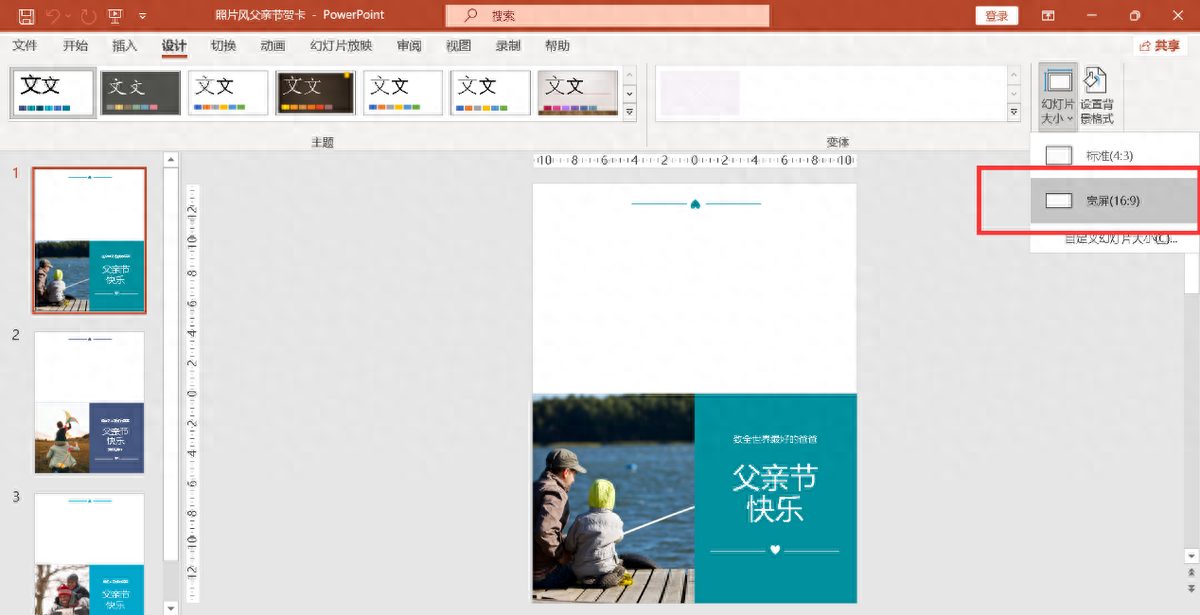
首先,将需要调整的 PPT 打开,随后点击菜单栏中的 “设计” 选项卡。接着,单击右上角的 “幻灯片大小” 按钮,从下拉菜单中选择 “宽屏 (16:9)”。
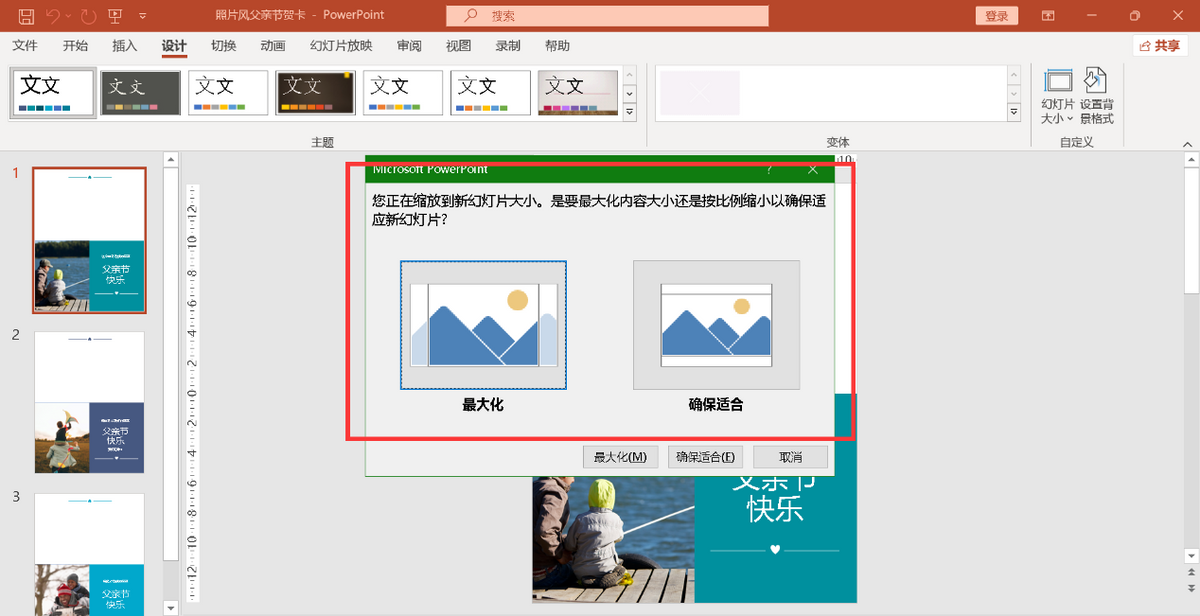
此时,会弹出一个窗口。结合实际情况,您可以选择 “最大化” 或者 “确保合适” 这两个选项。
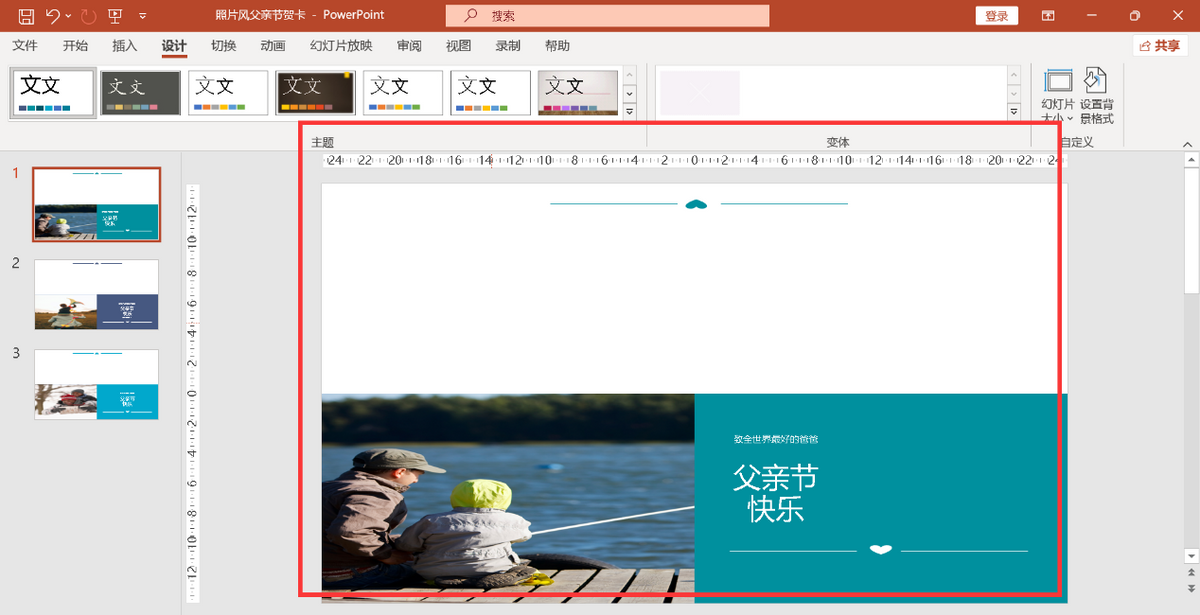
当您选好合适的选项之后,幻灯片的比例就会从原来的 4:3 成功调整为 16:9 。
特别注意事项:
画面比例最佳的修改时机应在开始制作 PPT 之前。倘若不然,一旦画面的尺寸发生变大或变小的变化,所有的 PPT 页面都极有可能出现位置错乱的状况。到那时,再进行调整将会变得极为繁琐。
除了常见的 4:3 和 16:9 这两种比例之外,我们还能够根据自身需求自定义幻灯片的大小。具体操作是点击 “设计 – 幻灯片大小”,然后从下拉菜单中选择 “自定义幻灯片大小”。
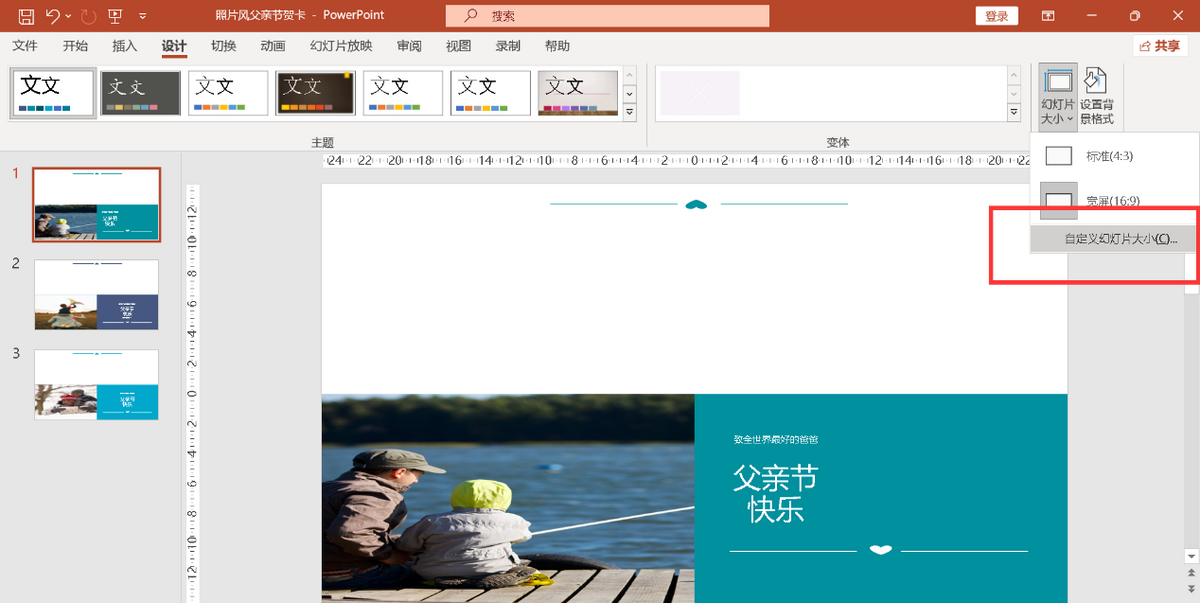
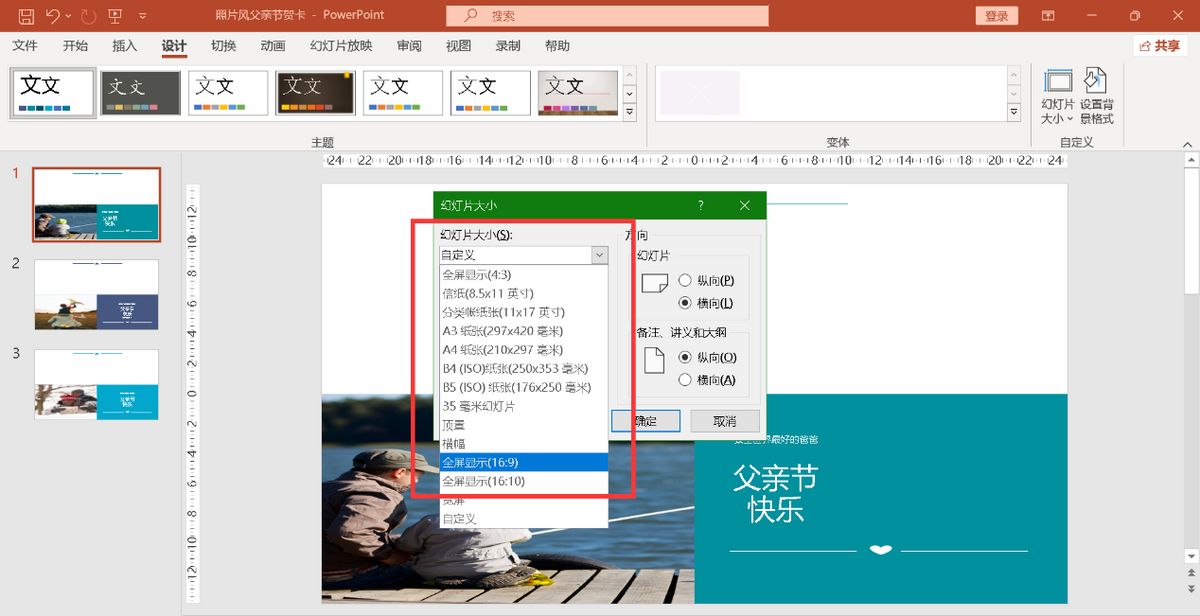
随即会弹出一个新的窗口,点击 “自定义” 选项,下拉菜单中可以选择系统预先设定好的更多幻灯片尺寸。
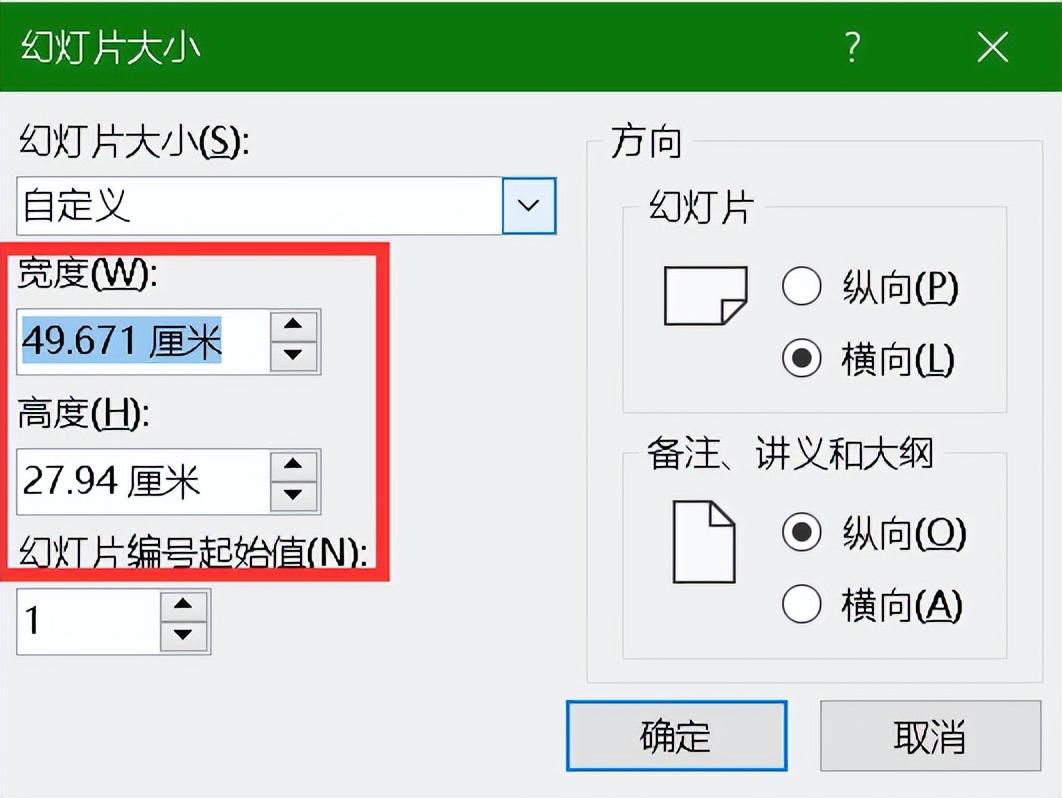
当然,您也能够按照自己的想法直接输入 PPT 的宽度和高度数值。
看到这里,您是否已经清晰地了解该如何调整幻灯片的比例了呢?

