

数据可视化领域,双层饼图凭借其独特的结构优势,成为展示数据可视化的得力工具。相较于普通饼图,双层饼图能更清晰地呈现数据间的层级关系,让区域与细分单元的占比情况一目了然。无论是企业统计各区域分店的利润分布,还是分析不同类别下的细分数据,双层饼图都能以直观的方式传递关键信息,帮助我们快速把握数据核心。
一、基础图表生成
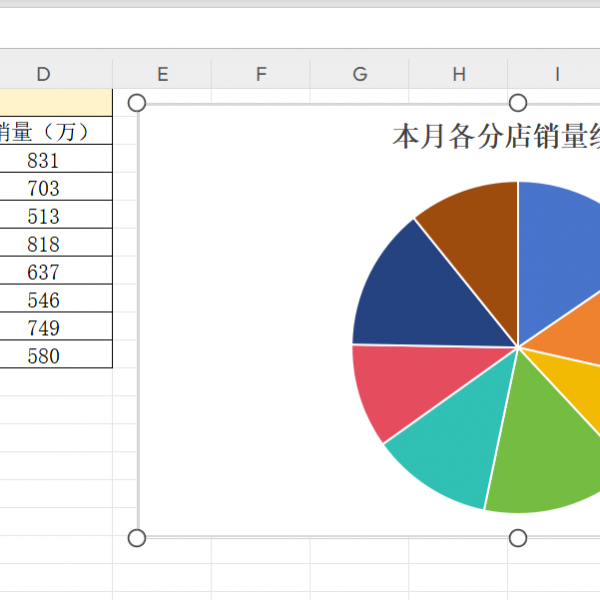
首先,明确需要展示的数据范围。以公司分店销量统计为例,选取A2:D10单元格区域。接着,在Excel的“插入”选项卡中找到“饼图”选项并点击“确定”,生成基础饼图。此时,需将区域数据的水平数据轴标签更改为对应的C3:C10单元格,为后续的层级展示做好铺垫。
二、图表元素的精简与优化
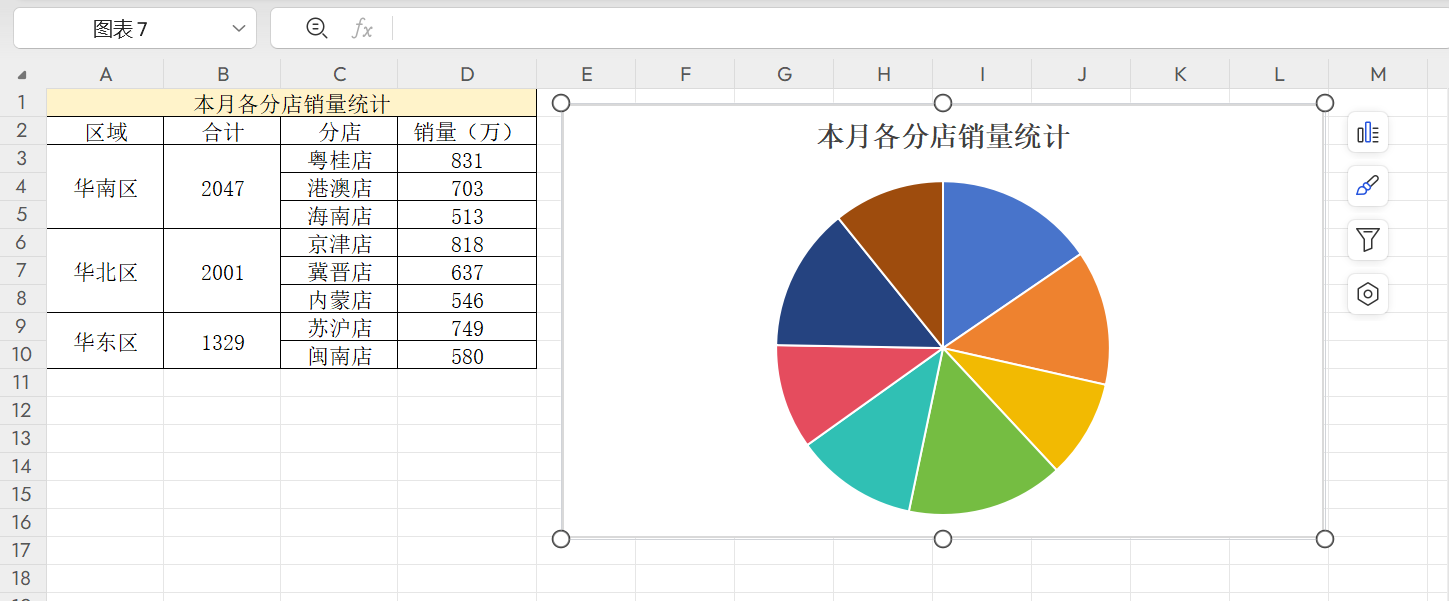
生成基础图表后,需对不必要的元素进行清理。点击图表中的图例,按delete键将其删除,避免多余元素干扰数据的直观呈现。这一步能让图表更加简洁,突出核心数据内容。
三、添加区域数据并设置坐标轴
点击生成的饼图,在“设计”选项卡中选择“选择数据”,将区域数据添加进来,并再次确认更改区域数据的水平数据轴标签,确保数据与标签的对应准确无误。随后,鼠标右键单击饼图,选择“更改系列图表类型”,将区域饼图设置为绘制在“次坐标轴”上,以此构建双层饼图的层级结构。
四、饼图分离度设置与数据标签添加
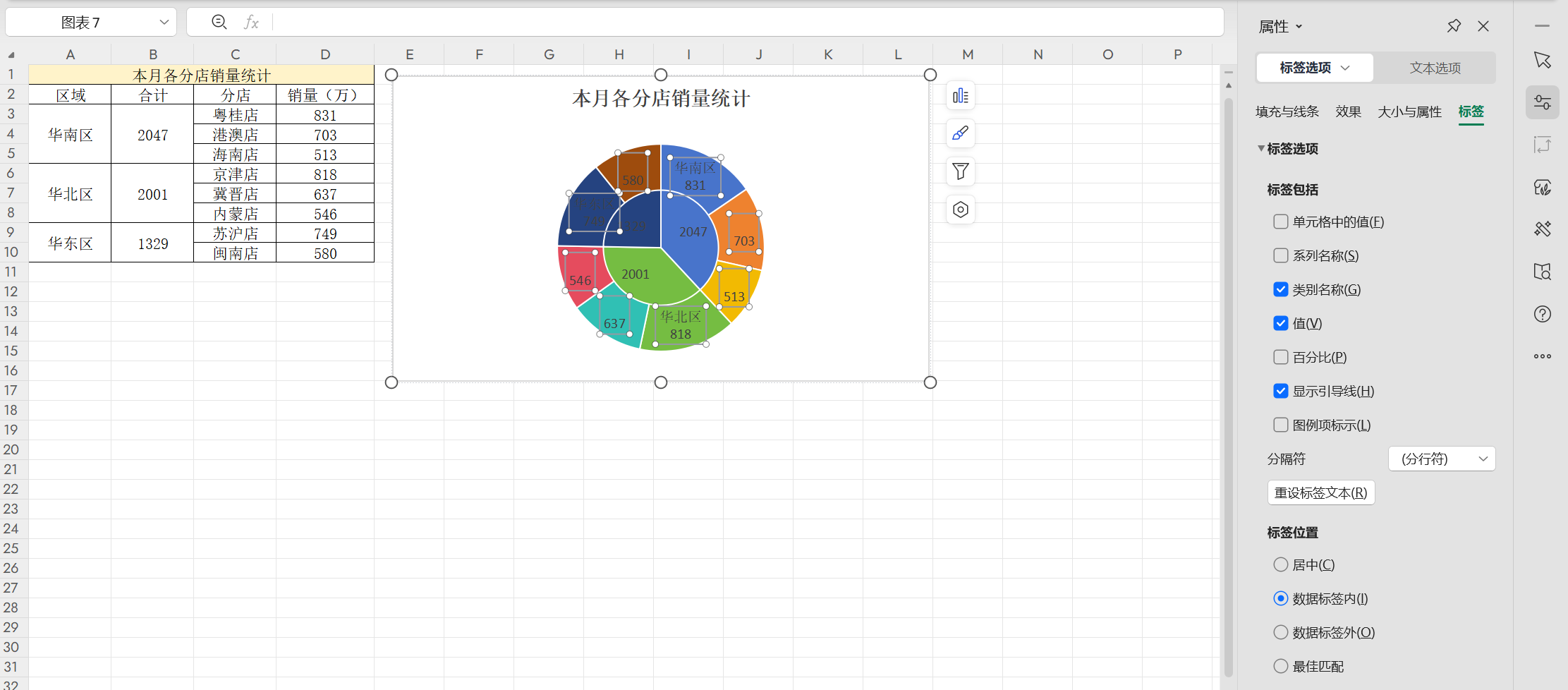
为了更清晰地区分区域与分店数据的层级,需调整饼图的分离度。点击区域饼图,将其整体分离度设置为80%;再双击单个饼块,依次将每个饼块的分离度设置为0%,使图表既层次分明又不显得杂乱。之后,在图表元素中添加数据标签,勾选“标签选项”中的“类别名称”,并将分隔符设置为“分行符”,让数据标签的展示更清晰易读。
五、图表美化与标题添加
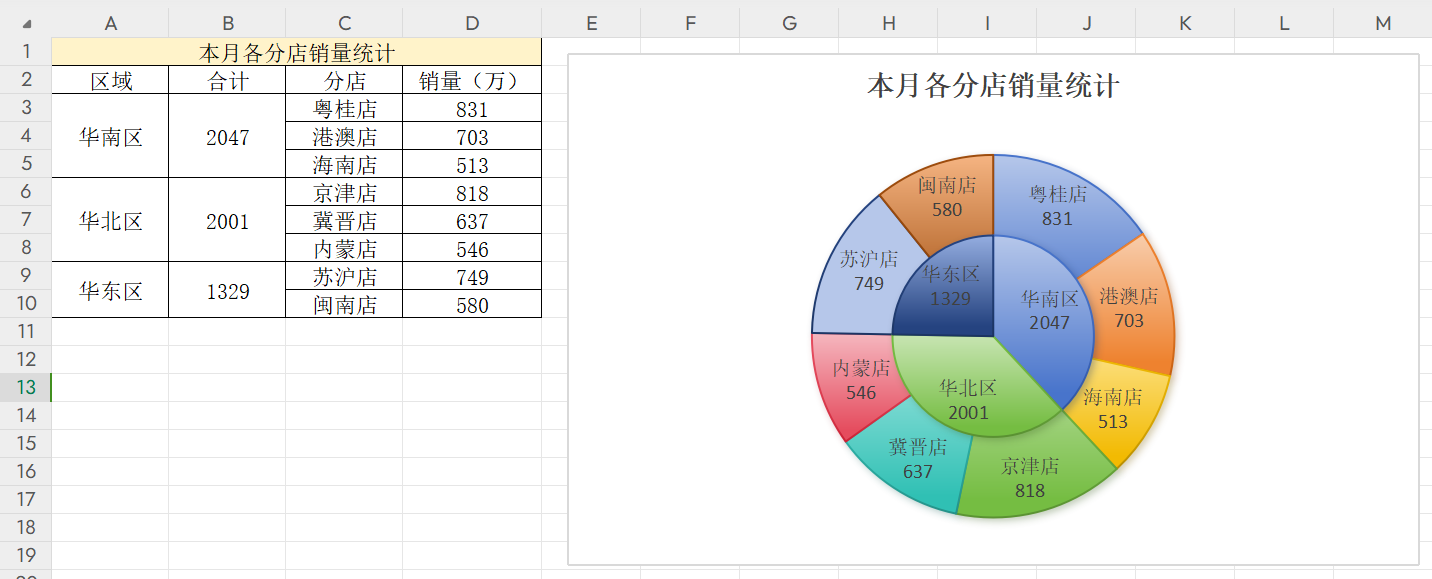
最后进行图表的美化工作。在“图表工具”的“设计”栏下选择合适的样式,使双层饼图视觉效果更佳。同时,为图表添加明确的标题,如“本月各分店销量占比图”,让读者能快速了解图表主题。需要注意的是,美化应遵循“有效传递信息”的原则,避免过度花哨,保持图表的简洁与专业性。
结语
通过以上步骤,一个清晰展示区域与分店销量占比的双层饼图就制作完成了。双层饼图以其独特的结构,让复杂的数据关系变得直观易懂,是数据可视化中不可或缺的工具。掌握其制作方法,能帮助我们更好地分析和呈现数据,为决策提供有力支持。

