

在职场中,制作 PPT 时经常需要修改字体,例如将同事所做 PPT 中的宋体改成微软雅黑,如果一个个去改,那可真是一项耗时费力的大工程。其实,有更简单的办法来快速实现字体的批量替换。具体操作如下:一、进入开始选项卡首先,单击 “开始” 选项卡,这是进行 PPT 文本操作的常用入口之一。二、找到替换下拉按钮在 “开始” 选项卡中,单击 “替换” 下拉按钮。这个下拉菜单中包含了多种实用的功能,其中就有
在职场中,制作 PPT 时经常需要修改字体,例如将同事所做 PPT 中的宋体改成微软雅黑,如果一个个去改,那可真是一项耗时费力的大工程。其实,有更简单的办法来快速实现字体的批量替换。
具体操作如下:
一、进入开始选项卡
首先,单击 “开始” 选项卡,这是进行 PPT 文本操作的常用入口之一。
二、找到替换下拉按钮
在 “开始” 选项卡中,单击 “替换” 下拉按钮。这个下拉菜单中包含了多种实用的功能,其中就有我们需要的 “替换字体” 命令。
三、选择替换字体命令
从下拉菜单中,单击 “替换字体” 命令。这将打开一个专门用于字体替换的对话框。
四、设置替换与被替换字体
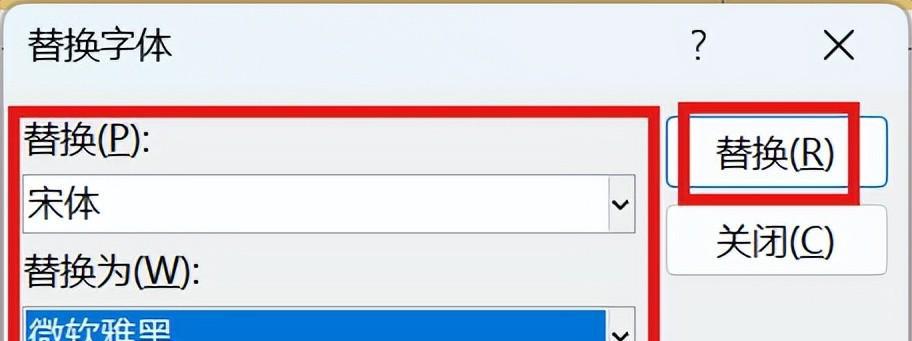
在弹出的对话框中,“替换” 处选择原使用的字体,也就是需要被替换的宋体。“替换为” 处选择最终想要的字体,即微软雅黑。通过明确这两个选项,我们确定了字体替换的方向。
五、执行替换操作
最后,单击 “替换” 按钮。此时,PPT 中的所有使用原字体的文本都会被快速替换为新字体。

通过以上简单的步骤,我们可以在短时间内完成字体的批量替换,大大提高了工作效率,让 PPT 的制作和修改更加便捷高效。

