
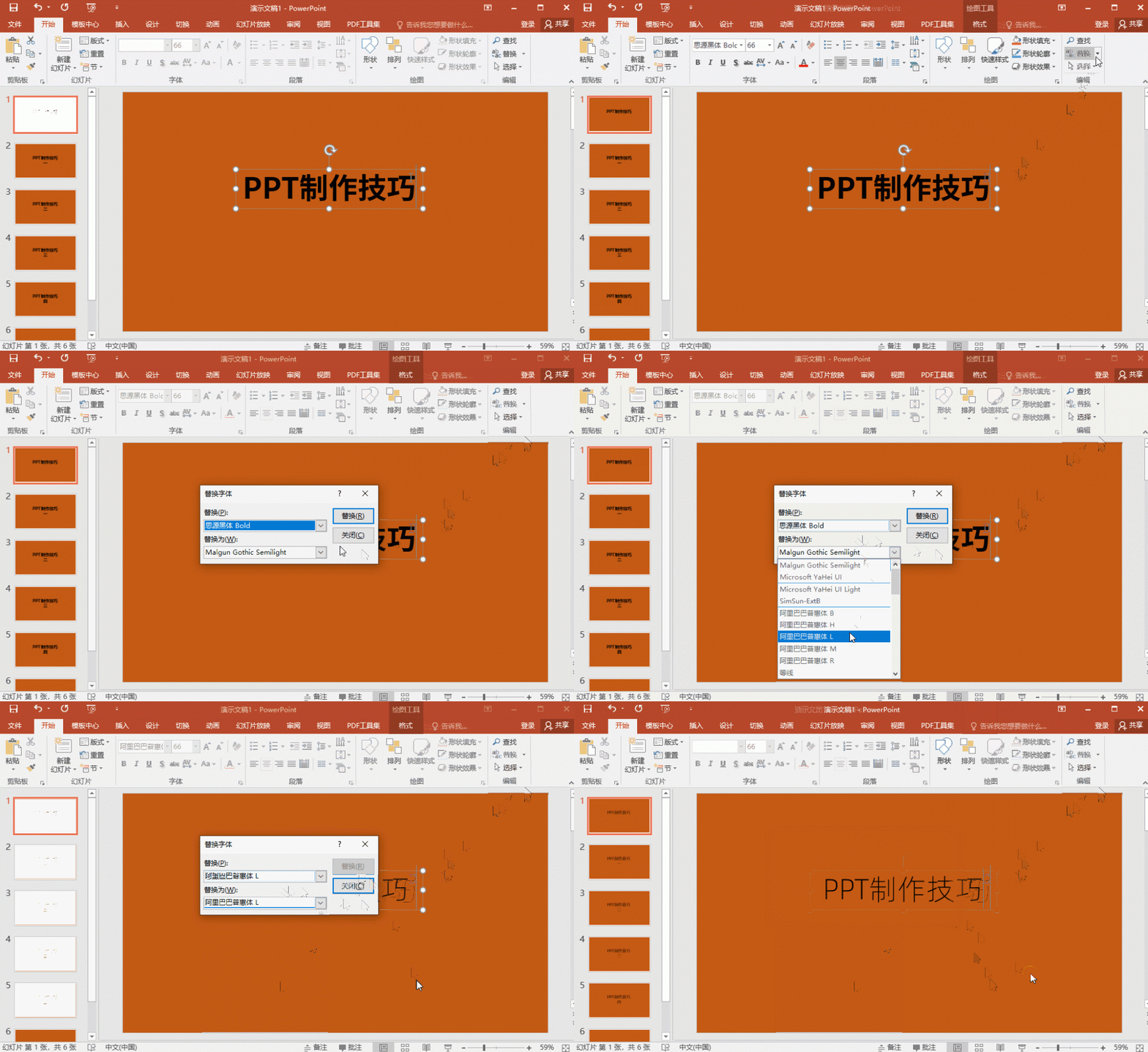

在制作 PPT 时,经常会插入大量文本内容。如果一开始没有统一设置好字体格式,后期需要对这些文本进行格式调整时,逐个修改会非常耗时费力。因此,掌握一种快速统一字体格式的方法,可以大大提高制作效率。操作步骤:1、找到替换功能:在 PPT 的【开始】菜单下找到【替换】功能。这个功能通常位于菜单栏的左侧,比较容易找到。2、选择替换字体:点击【替换】后,会出现下拉菜单,选择其中的【替换字体】选项。这一步将
在制作 PPT 时,经常会插入大量文本内容。如果一开始没有统一设置好字体格式,后期需要对这些文本进行格式调整时,逐个修改会非常耗时费力。因此,掌握一种快速统一字体格式的方法,可以大大提高制作效率。
操作步骤:
1、找到替换功能:
在 PPT 的【开始】菜单下找到【替换】功能。这个功能通常位于菜单栏的左侧,比较容易找到。
2、选择替换字体:
点击【替换】后,会出现下拉菜单,选择其中的【替换字体】选项。这一步将打开替换字体的设置窗口。
3、设置替换字体格式:
在【替换为】选项栏中,选择自己想要替换的字体格式。可以根据需要选择字体、字号、颜色、加粗、倾斜等格式设置。
4、执行替换操作:
设置好替换字体格式后,点击【替换】按钮。PPT 会自动将所有符合条件的字体格式替换为指定的格式。
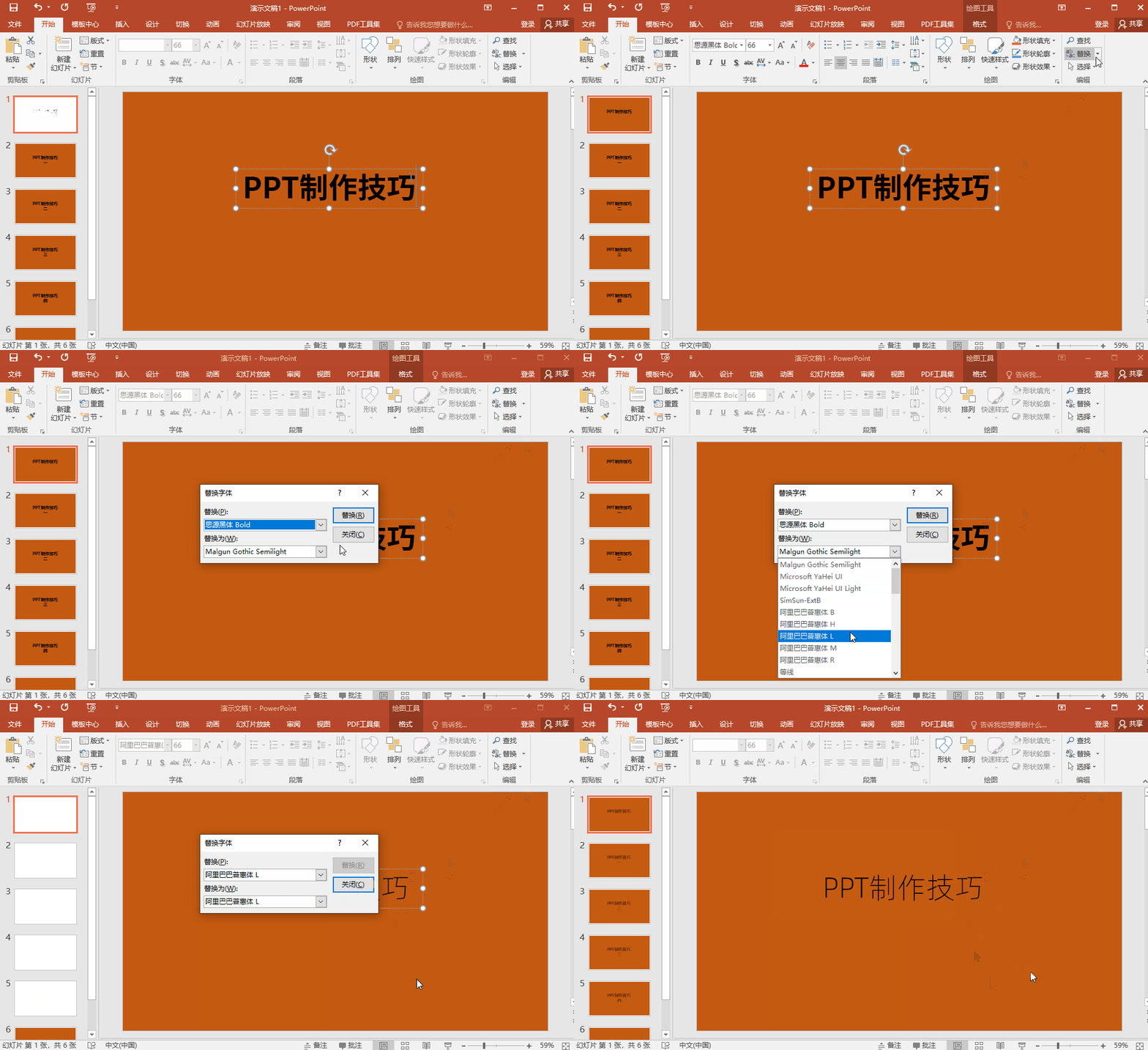
在进行字体格式替换时,要仔细检查设置的替换条件,确保只替换需要更改的字体部分,避免误操作。同时,如果 PPT 中有特殊格式的文本(如标题、引用等),可能需要单独进行格式设置,以免被统一替换。
总结:通过使用 PPT 中的【替换字体】功能,可以快速实现大量文本的字体格式统一。这个方法简单实用,能够节省大量的时间和精力,让 PPT 的制作更加高效。在实际操作中,可以根据不同的需求灵活运用这个功能,使 PPT 的排版更加美观、专业。

