


在制作 PPT 时,线条确实是高频使用的元素,具有引导视线、划分内容等重要作用。以下是直线和曲线的具体绘制方法:一、进入插入选项卡首先,单击 “插入” 选项卡。这个选项卡提供了多种在 PPT 中插入不同元素的功能。二、打开形状下拉菜单在 “插入” 选项卡中,单击 “形状” 下拉按钮。这会弹出一个包含各种形状的菜单,其中包括不同类型的线条。三、绘制直线单击 “线条”-“直线”。选择直线工具后,将鼠标
在制作 PPT 时,线条确实是高频使用的元素,具有引导视线、划分内容等重要作用。以下是直线和曲线的具体绘制方法:
一、进入插入选项卡
首先,单击 “插入” 选项卡。这个选项卡提供了多种在 PPT 中插入不同元素的功能。
二、打开形状下拉菜单
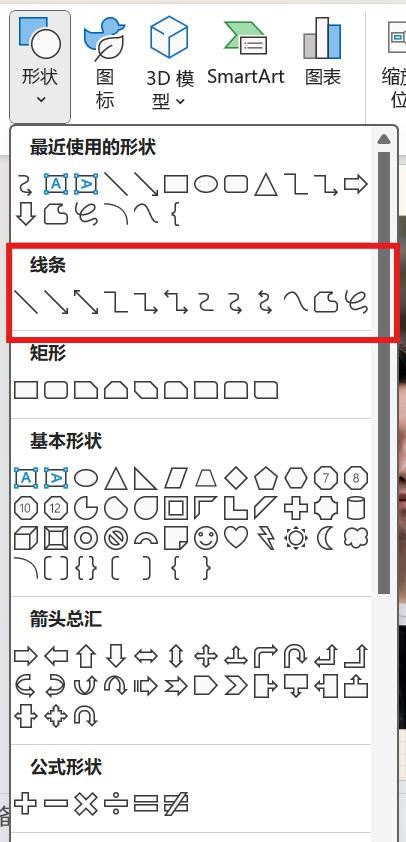
在 “插入” 选项卡中,单击 “形状” 下拉按钮。这会弹出一个包含各种形状的菜单,其中包括不同类型的线条。
三、绘制直线
- 单击 “线条”-“直线”。选择直线工具后,将鼠标指针移动到 PPT 页面上。
- 按住【Shift】键进行绘制。按住 Shift 键可以确保绘制出水平、垂直或 45 度角的直线,使线条更加规整。
四、绘制曲线
- 单击 “线条 – 曲线”。选择曲线工具后,同样将鼠标指针移动到 PPT 页面上。
- 绘制时单击鼠标左键建立起始点。这个起始点将成为曲线的起点。
- 再次单击时,可以调整曲线的弯曲角度。通过多次单击并调整,可以绘制出复杂的曲线形状。
- 双击即可终止绘制。当完成曲线的绘制后,双击鼠标左键,结束绘制操作。
通过以上步骤,就可以在 PPT 中准确地绘制出直线和曲线,根据需要灵活运用这些线条来增强 PPT 的视觉效果和信息传达能力。

