


在图片展示中,方方正正的图片确实可能会显得单调。通过将图片裁剪为不同的形状,可以极大地提升图片的设计感。以下是具体步骤的详细说明:一、选中图片首先,在文档或演示文稿中选中需要裁剪的图片。确保准确选择目标图片,以便进行后续的操作。二、进入图片格式选项卡单击 “图片格式” 选项卡。这个选项卡中包含了与图片处理相关的各种功能。三、打开裁剪菜单单击 “裁剪” 下拉按钮。这会弹出一个包含多种裁剪选项的菜单。
在图片展示中,方方正正的图片确实可能会显得单调。通过将图片裁剪为不同的形状,可以极大地提升图片的设计感。以下是具体步骤的详细说明:
一、选中图片
首先,在文档或演示文稿中选中需要裁剪的图片。确保准确选择目标图片,以便进行后续的操作。
二、进入图片格式选项卡
单击 “图片格式” 选项卡。这个选项卡中包含了与图片处理相关的各种功能。
三、打开裁剪菜单
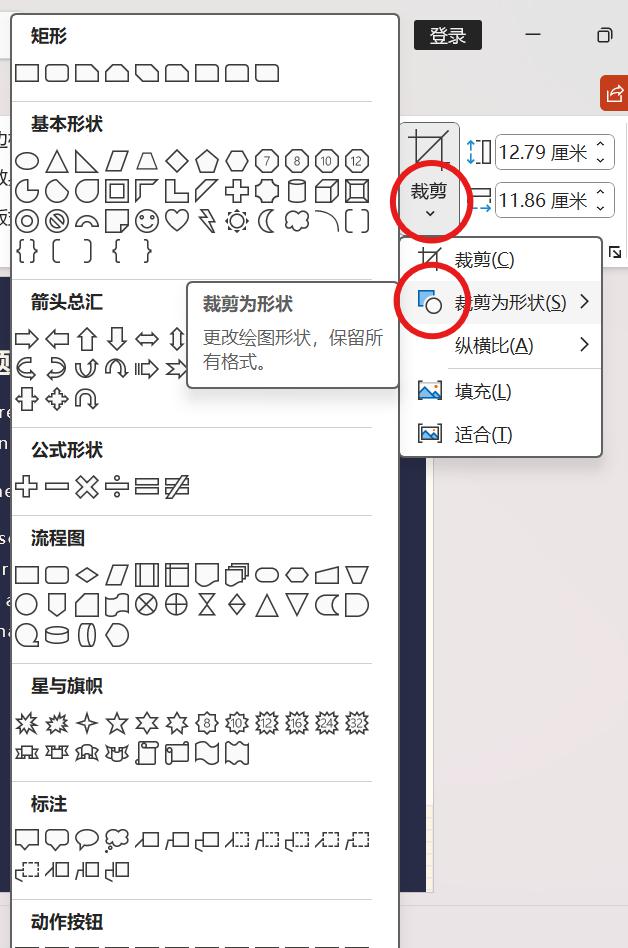
- 单击 “裁剪” 下拉按钮。这会弹出一个包含多种裁剪选项的菜单。
- 选择 “裁剪为形状” 命令。这个命令将打开一个形状选择的子菜单。
四、选择裁剪形状
从形状选择子菜单中,选择想要裁剪的形状进行裁剪。可以根据具体的设计需求和主题,选择圆形、三角形、心形等各种不同的形状。每个形状都会给图片带来独特的视觉效果。
通过以上步骤,就可以将图片裁剪为不同的形状,让图片展示更加有设计感,为文档或演示文稿增添更多的创意和吸引力。

