
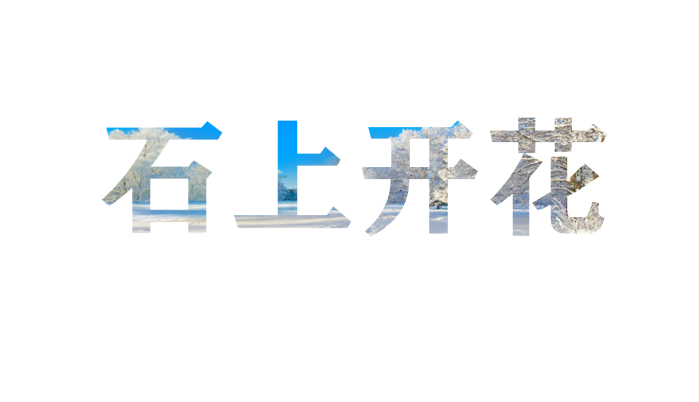

在文档或演示文稿中,为了使文字更加美观和引人注目,常常需要进行一些特殊的处理。通过将图片填充到文字中制作镂空字,可以为文档增添艺术感和创意。 操作步骤:第1步:插入文本框并输入文字先插入一个文本框。在文本框中输入文字,例如 “石上开花”。选择合适的字体,如 “方正粗黑宋简体”,并放大字号以增强视觉效果。 第2步:剪切图片并设置文本框格式将图片进行剪切,可使用快捷键 “Ctrl X”。选中文本框中的
在文档或演示文稿中,为了使文字更加美观和引人注目,常常需要进行一些特殊的处理。通过将图片填充到文字中制作镂空字,可以为文档增添艺术感和创意。
操作步骤:
第1步:插入文本框并输入文字
先插入一个文本框。
在文本框中输入文字,例如 “石上开花”。
选择合适的字体,如 “方正粗黑宋简体”,并放大字号以增强视觉效果。
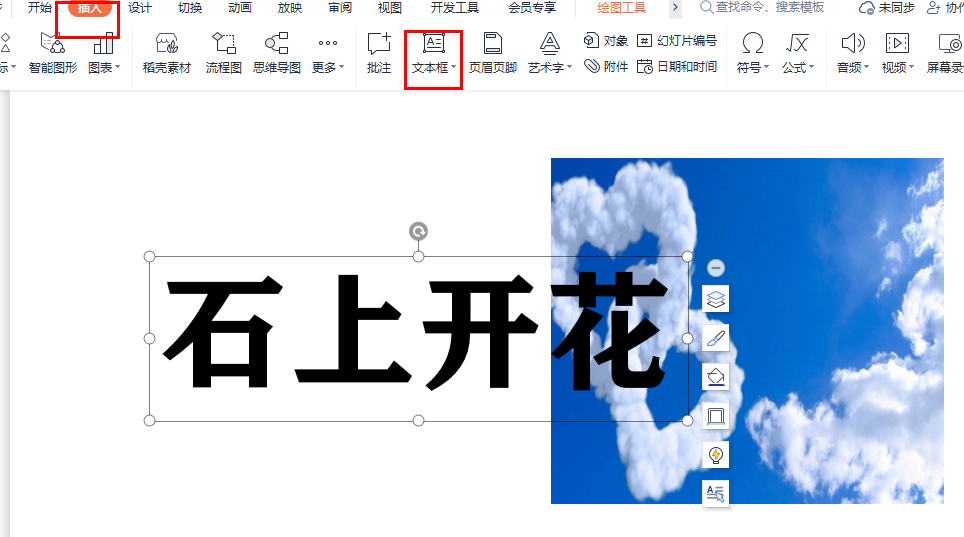
第2步:剪切图片并设置文本框格式
将图片进行剪切,可使用快捷键 “Ctrl X”。
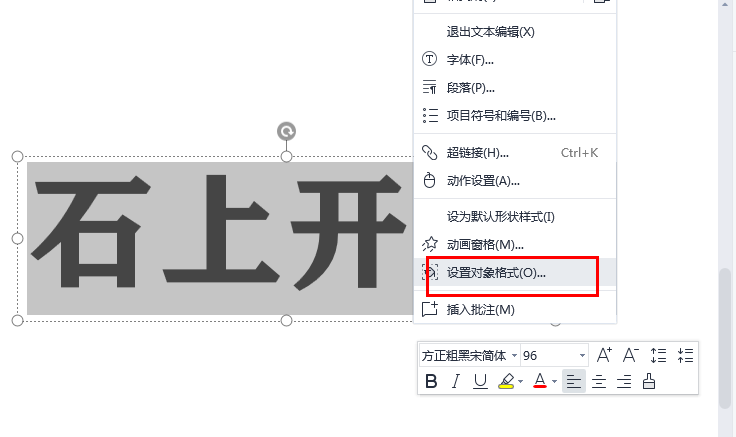
选中文本框中的所有文字(注意不是选中文本框)。
鼠标右键选择 “设置对象格式”。
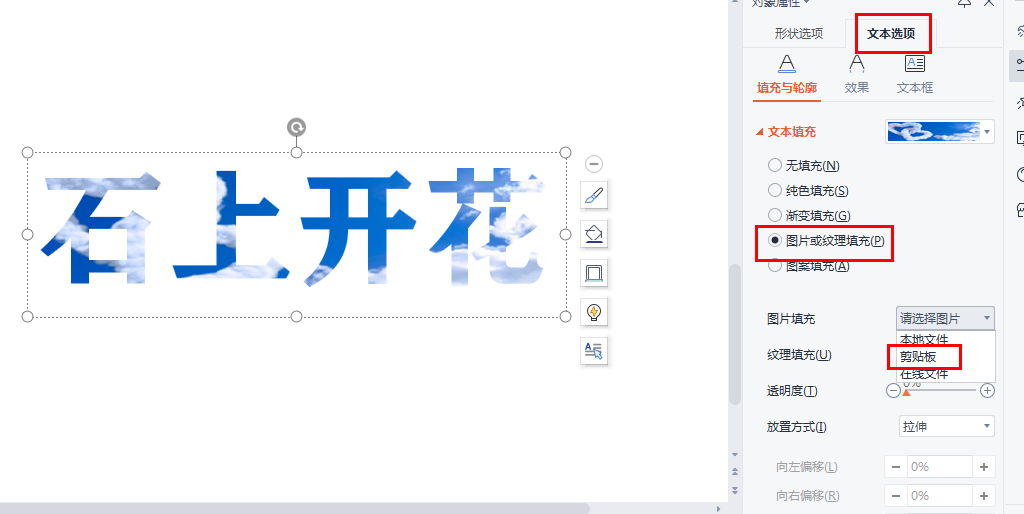
第3步:填充图片到文字
在 “文本选项” 中选择 “图片或纹理填充”。
在 “文本填充” 中选择 “剪贴板”。这样,文字就被图片填充进来了,实现了镂空美化的效果。
与形状合并方法的比较:这个方法比起之前分享的用形状合并来制作镂空字的操作更加灵活。使用形状合并一旦完成,字体就固定下来,无法再进行修改。而通过图片填充文字的方法,设置完之后还可以对字体进行二次剪辑和调整,为用户提供了更多的创作空间。
总结:使用图片填充文字实现镂空美化字体效果是一种简单而有效的方法,可以为文档和演示文稿增添独特的视觉魅力。根据实际需求选择合适的字体、图片和字号,可以创造出各种不同的艺术效果。同时,这种方法的灵活性也使得用户能够在创作过程中随时进行调整和修改,满足不同的设计要求。

