
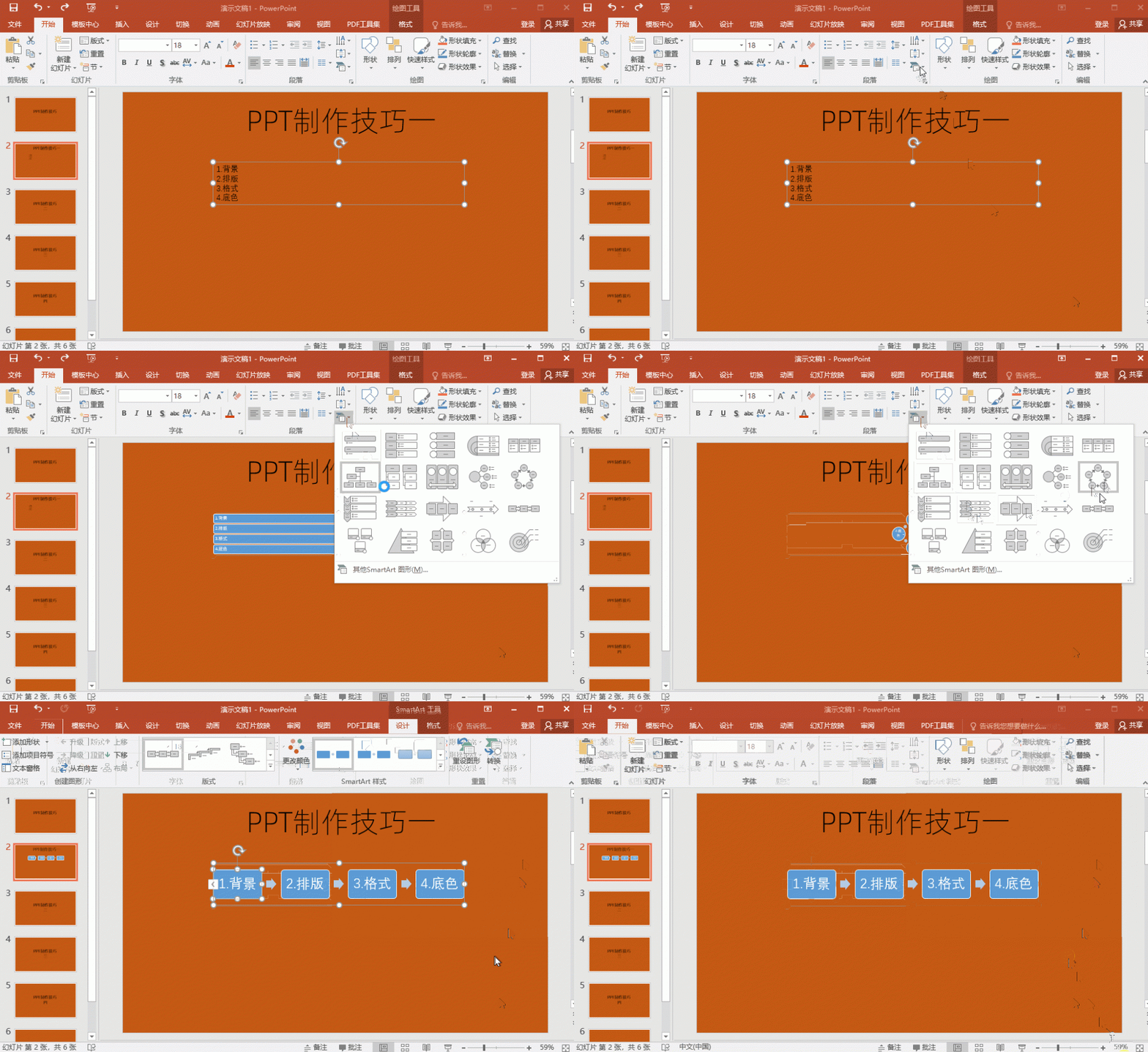

在制作 PPT 时,文字排版的美观性和条理性对于演示效果至关重要。然而,手动排版文字可能既耗时又难以达到理想的效果。SmartArt 工具提供了一系列现成的样式模板,可以帮助我们快速实现文字的精美排版,提高 PPT 的质感和专业度。操作步骤:第1步、输入文本内容:新建一个文本框,在文本框中输入需要排版的文本内容。确保文本内容准确无误,并且根据需要进行适当的分段和标点处理。第2步、转换为 Smart
在制作 PPT 时,文字排版的美观性和条理性对于演示效果至关重要。然而,手动排版文字可能既耗时又难以达到理想的效果。SmartArt 工具提供了一系列现成的样式模板,可以帮助我们快速实现文字的精美排版,提高 PPT 的质感和专业度。
操作步骤:
第1步、输入文本内容:
新建一个文本框,在文本框中输入需要排版的文本内容。确保文本内容准确无误,并且根据需要进行适当的分段和标点处理。
第2步、转换为 SmartArt 图形:
选中整个文本框。可以通过鼠标拖动或按住 Shift 键点击文本框的边缘来选中整个文本框。
在【开始】菜单下找到【转换为 SmartArt 图形】选项。这个选项通常位于菜单栏的左侧,比较容易找到。
点击【转换为 SmartArt 图形】后,会弹出一个下拉菜单,其中包含了各种样式模板。
第3步、选择样式模板:
浏览下拉菜单中的样式模板,选择一个适合自己内容的模板。可以根据 PPT 的主题、风格和内容特点来选择合适的模板。例如,如果是介绍流程,可以选择流程图模板;如果是列举要点,可以选择列表模板等。
点击选择的样式模板,即可一键转换排版。PPT 会自动将文本内容按照所选模板进行排版,调整字体大小、颜色、对齐方式等,使其更加美观和易读。
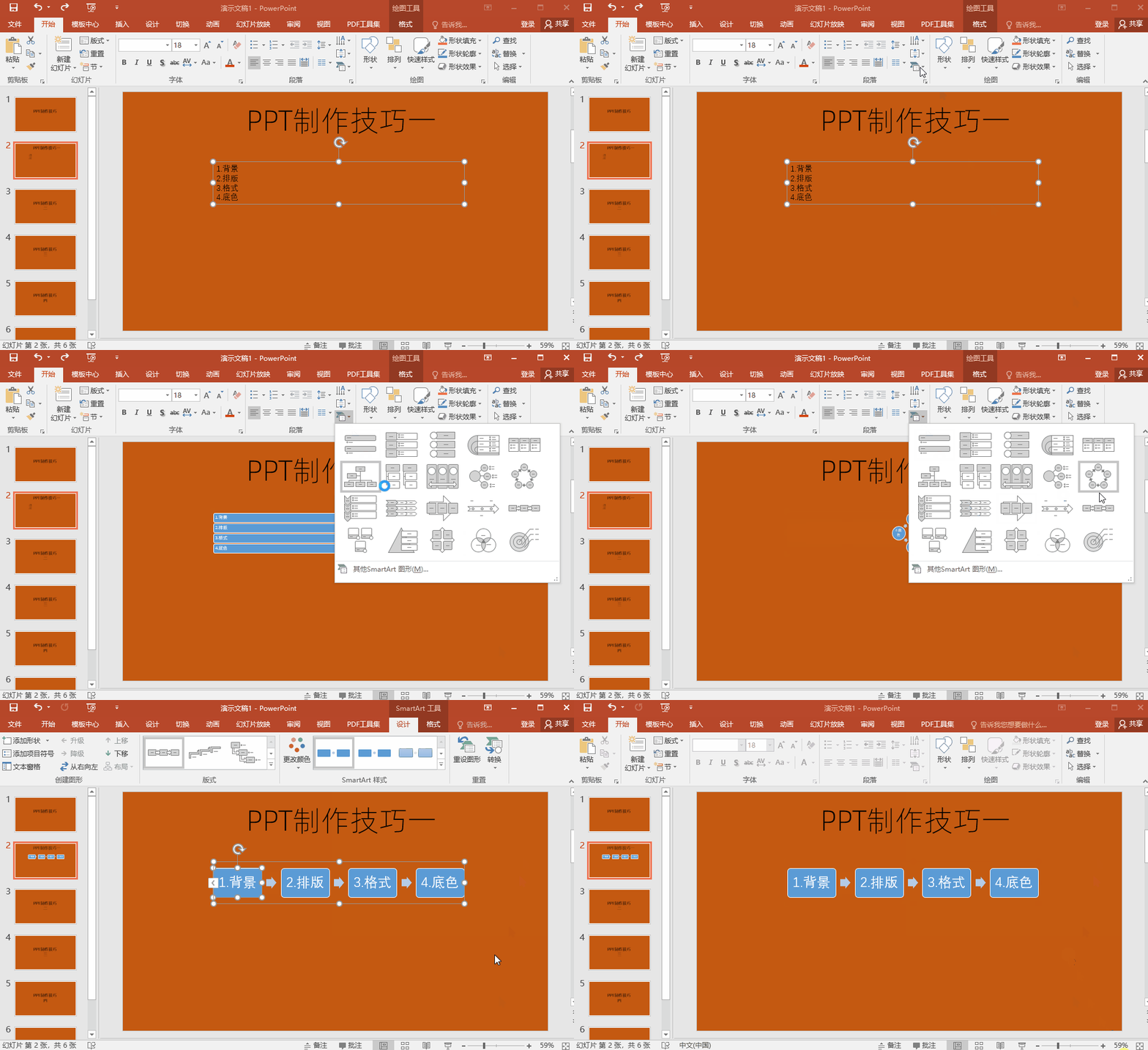
注意事项:
- 在选择样式模板时,要考虑文本内容的长度和结构。如果文本内容过长,可能需要选择较大尺寸的模板或者调整模板的布局,以确保文字能够清晰显示。
- 可以根据需要对转换后的 SmartArt 图形进行进一步的调整和美化。例如,可以更改颜色、添加图标、调整形状大小等,以使其更加符合 PPT 的整体风格。
- 如果在转换后发现文本内容不适合所选模板,可以随时撤销操作,重新选择其他模板或者手动进行排版调整。
总结:
使用 SmartArt 工具进行文字快速排版是一种高效、便捷的方法,可以帮助我们在制作 PPT 时快速设计出美观、专业的文字排版。通过选择合适的样式模板,并结合适当的调整和美化,可以大大提高 PPT 的质量和吸引力。在实际操作中,多尝试不同的模板和调整方法,以找到最适合自己内容的排版方式。

