

在会议汇报、课堂授课或活动演讲中,PPT投屏能够让展示内容更加直观、清晰,是提升演示效果的重要方式。那么,ppt怎么投屏到电视或投影设备?下面为你整理了几种常用的ppt播放投屏方法,助你轻松搞定多种场景。一、PPT投屏的三种主流方式1. HDMI/VGA有线连接这是最常见也最稳定的ppt投屏方式。将电脑通过HDMI或VGA线连接到电视或投影仪,大多数系统会自动识别第二屏幕。打开PPT后点击“幻灯片
在会议汇报、课堂授课或活动演讲中,PPT投屏能够让展示内容更加直观、清晰,是提升演示效果的重要方式。那么,ppt怎么投屏到电视或投影设备?下面为你整理了几种常用的ppt播放投屏方法,助你轻松搞定多种场景。
一、PPT投屏的三种主流方式
1. HDMI/VGA有线连接
这是最常见也最稳定的ppt投屏方式。将电脑通过HDMI或VGA线连接到电视或投影仪,大多数系统会自动识别第二屏幕。打开PPT后点击“幻灯片放映”按钮,即可实现同步播放。
2. 无线投屏(AirPlay)
Mac用户可以借助AirPlay无线投屏功能。在同一Wi-Fi网络下,通过“屏幕镜像”即可将PPT内容投射到智能电视或另一台Mac设备:
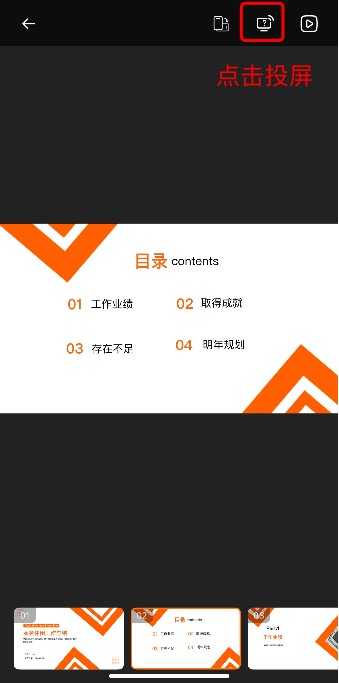
- 点击播放-投屏,点击上方的投屏图标;
-
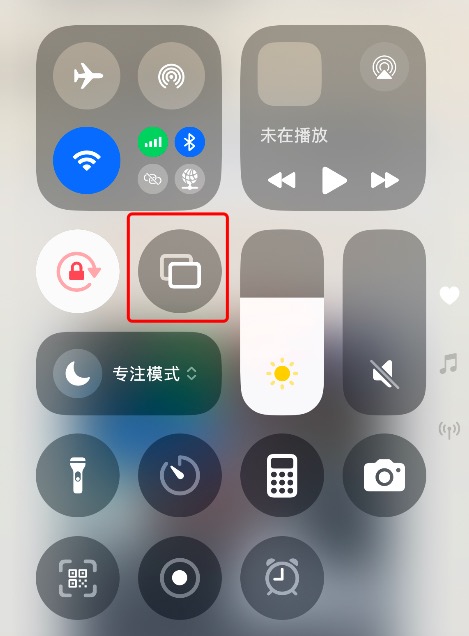
打开控制中心,点击“屏幕镜像”
-
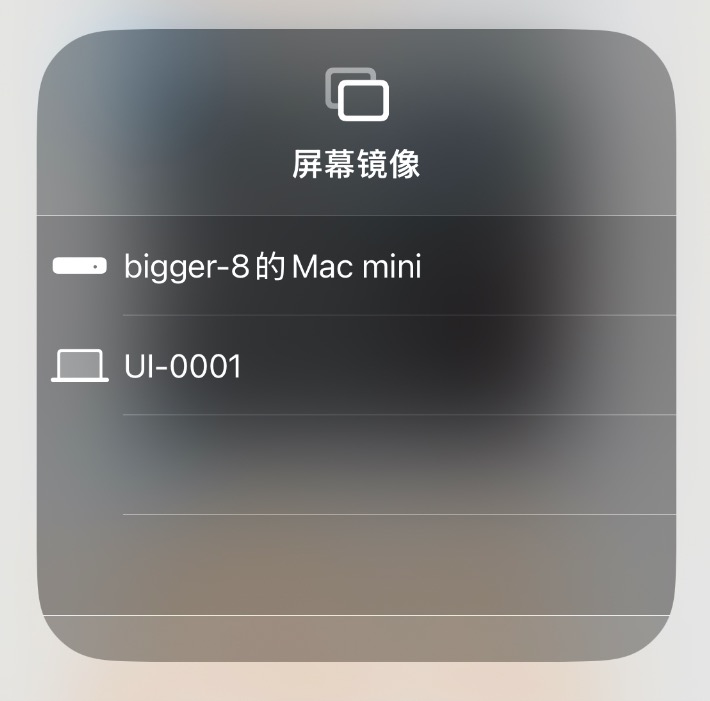
选择可用的电视或显示设备
-
输入隔空投送出现的验证码,即可完成连接
3. 使用第三方会议软件投屏
若是进行远程教学或在线会议,可以通过腾讯会议、钉钉、飞书等工具的“共享屏幕”功能,将PPT页面直接展示给所有与会人员。这种方式非常适合线上演示与协同办公。
二、扩展:提升PPT播放体验的技巧
在正式演示前,建议将PPT比例设置为16:9,更适配当下大多数显示设备。同时减少复杂动画,保持内容简洁清晰。熟练掌握ppt怎么投屏的各种方式,将大大提升你的ppt播放体验,不论是职场演讲还是教学展示,专业的演示效果更能打动观众。
如果你还在寻找更多实用的ppt模版、ppt投屏技巧或PPT制作方法,记得关注我们,获取更多免费ppt资源与办公干货。

