
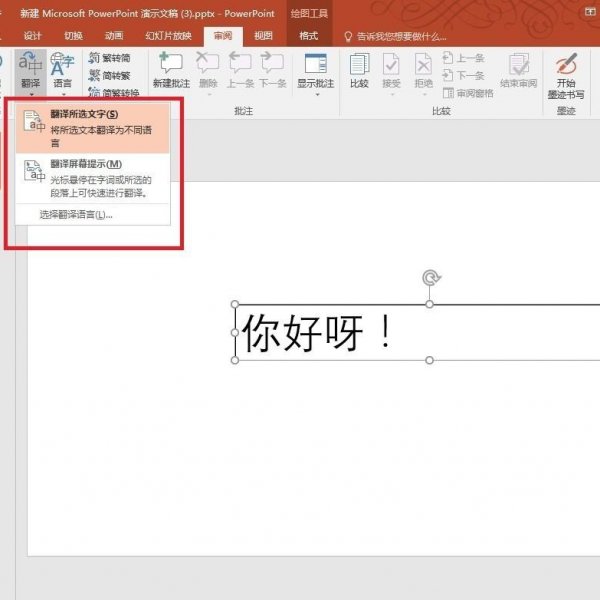

在制作 PPT 时,尤其是涉及到多语言内容或者需要向不同语言背景的观众展示时,准确的翻译是非常重要的。对于不擅长英语或其他外语的人来说,频繁打开翻译软件进行翻译会比较繁琐,影响制作效率。而 PPT 自带的翻译工具可以方便快捷地进行翻译,提高制作过程的流畅性。一、操作步骤第1步:在 PPT 中输入文字首先在 PPT 的文本框或适当的位置输入需要翻译的中文文字。确保文字准确无误,以便得到准确的翻译结果
在制作 PPT 时,尤其是涉及到多语言内容或者需要向不同语言背景的观众展示时,准确的翻译是非常重要的。对于不擅长英语或其他外语的人来说,频繁打开翻译软件进行翻译会比较繁琐,影响制作效率。而 PPT 自带的翻译工具可以方便快捷地进行翻译,提高制作过程的流畅性。
一、操作步骤
第1步:在 PPT 中输入文字
首先在 PPT 的文本框或适当的位置输入需要翻译的中文文字。确保文字准确无误,以便得到准确的翻译结果。
第2步:找到翻译功能
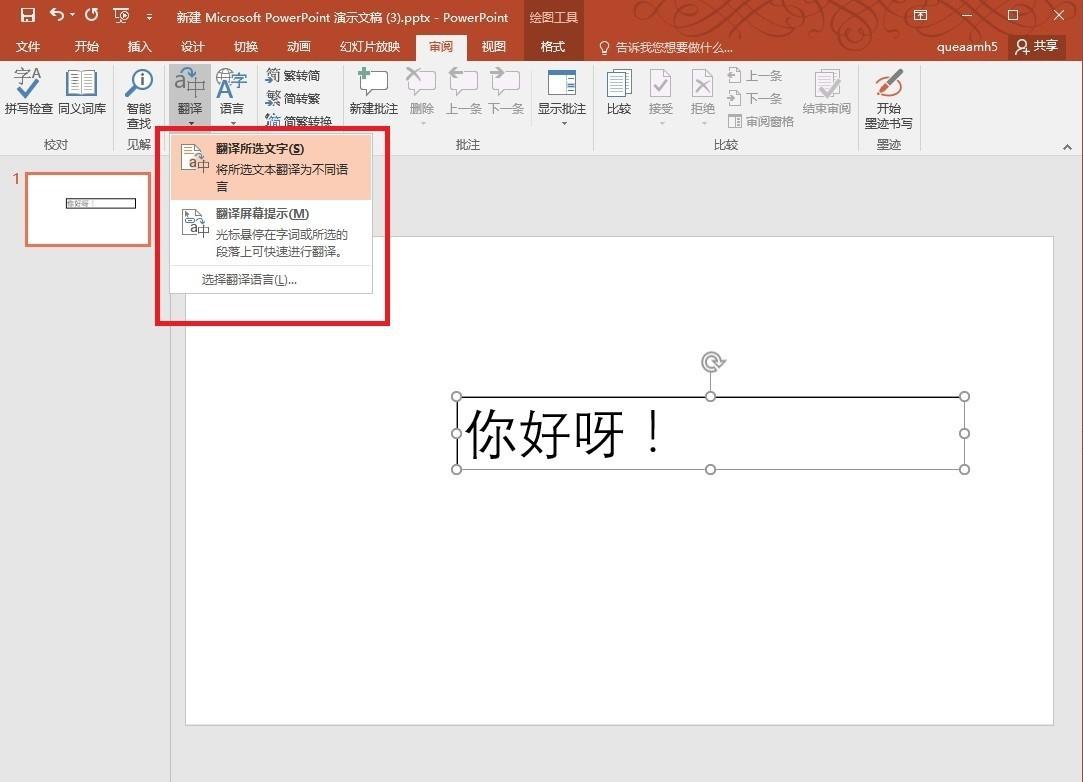
点击【审阅】选项卡。这个选项卡通常包含了一些与文档审查和辅助功能相关的工具。
在【审阅】选项卡中,找到【翻译】功能。这个功能可能位于选项卡的右侧或中部,具体位置可能因软件版本而异。
第3步:选择翻译所选文字
点击【翻译】后,会出现一个下拉菜单。在下拉菜单中,选择【翻译所选文字】选项。
第4步:查看翻译结果
选择【翻译所选文字】后,PPT 会自动打开一个侧边栏或弹出窗口,显示翻译后的英文内容。可以根据需要对翻译结果进行检查和调整。
二、注意事项
- PPT 自带的翻译工具可能不是最专业的翻译软件,对于一些复杂的句子或专业术语,翻译结果可能不够准确。在重要的场合或对翻译质量要求较高的情况下,可以结合专业翻译软件进行校对。
- 翻译结果可能会受到语言环境、上下文等因素的影响。在使用翻译工具时,要结合实际情况进行理解和调整。
- 如果需要翻译大量的文本,可以考虑先在文档中整理好中文内容,然后逐段进行翻译,以提高效率。
三、总结
PPT 自带的翻译工具为我们在制作 PPT 时提供了便利,可以快速进行简单的翻译。掌握这个功能,可以在一定程度上提高制作效率,尤其是对于需要使用多种语言的 PPT 制作来说。在使用过程中,要注意翻译结果的准确性,结合实际情况进行调整和完善。

