


在制作 PPT 时,确实可以通过以下步骤快速查找和更改文本内容:一、进入 “开始” 选项卡首先,在 PPT 软件的菜单栏中单击 “开始” 选项卡。这个选项卡通常包含了许多常用的编辑功能。二、找到并点击 “替换” 按钮在 “开始” 选项卡中,查找并单击 “替换” 按钮。这个按钮会打开 “查找和替换” 对话框,为我们进行文本查找和替换操作提供入口。三、输入查找内容与替换内容在 “查找和替换” 对话框中
在制作 PPT 时,确实可以通过以下步骤快速查找和更改文本内容:
一、进入 “开始” 选项卡
首先,在 PPT 软件的菜单栏中单击 “开始” 选项卡。这个选项卡通常包含了许多常用的编辑功能。
二、找到并点击 “替换” 按钮
在 “开始” 选项卡中,查找并单击 “替换” 按钮。这个按钮会打开 “查找和替换” 对话框,为我们进行文本查找和替换操作提供入口。
三、输入查找内容与替换内容
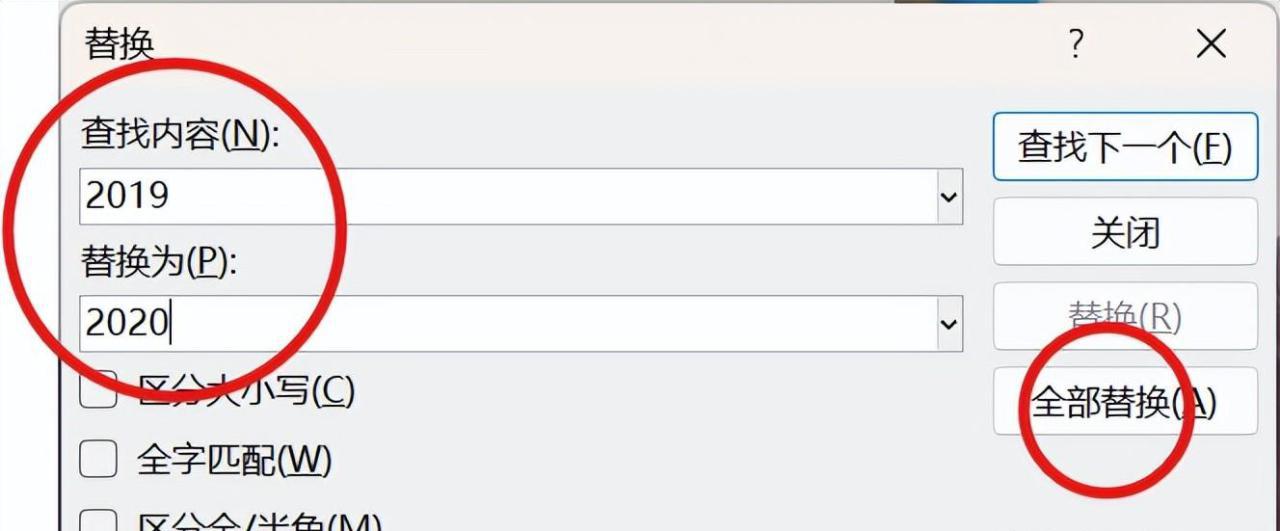
- 在 “查找和替换” 对话框中,输入要查找的文本内容,比如 “2019 年”。这是我们希望找到并进行更改的特定文本。
- 接着,在 “替换为” 文本框中输入替换后的内容,例如 “2020 年”。确保输入的内容准确无误,以避免不必要的错误替换。
四、执行替换操作
- 如果确定要将所有符合查找条件的文本一次性全部替换,可以单击 “全部替换” 按钮。软件会快速扫描整个 PPT 文件,将所有找到的 “2019 年” 替换为 “2020 年”。
- 如果只是想查找某些特定的关键词,而暂时不进行替换,可以仅输入查找内容,然后单击 “查找下一处” 按钮。这样可以逐个查看找到的关键词位置,以便决定是否进行替换。
通过以上简单快速的方式,可以大大节省在 PPT 中查找和更改文本内容的时间,提高工作效率。

