
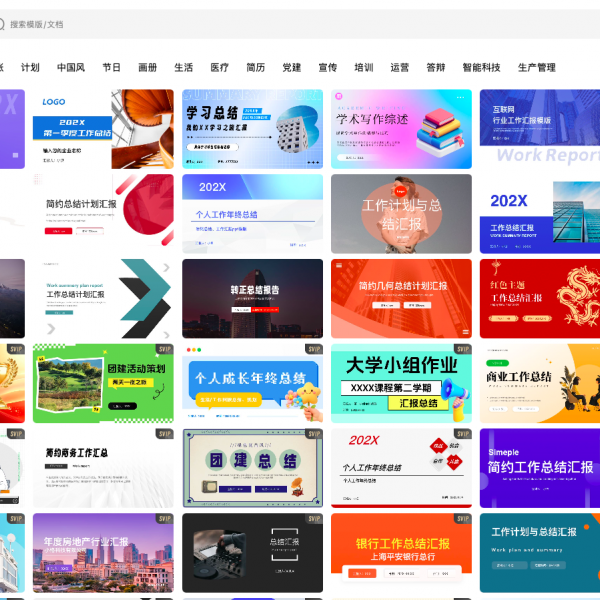

在日常办公、学习演示或项目展示中,一个高质量的PPT模版能够极大地提升视觉效果和内容表现力。相较于从零开始排版,使用成品模版不仅节省时间,还能让幻灯片更具专业感。对于许多用户来说,掌握ppt模版怎么导入的技巧,是提升效率的第一步。一、套用模版有什么优势?使用预设模版可以快速统一PPT中的字体、颜色、图表风格等元素,让整体呈现更加协调。无论是制作季度汇报,还是设计宣传方案,选择合适的ppt模版下载资
在日常办公、学习演示或项目展示中,一个高质量的PPT模版能够极大地提升视觉效果和内容表现力。相较于从零开始排版,使用成品模版不仅节省时间,还能让幻灯片更具专业感。对于许多用户来说,掌握ppt模版怎么导入的技巧,是提升效率的第一步。
一、套用模版有什么优势?
使用预设模版可以快速统一PPT中的字体、颜色、图表风格等元素,让整体呈现更加协调。无论是制作季度汇报,还是设计宣传方案,选择合适的ppt模版下载资源,都能为演讲内容增色不少。
二、如何导入PPT模版?(以PPT制作应用为例)
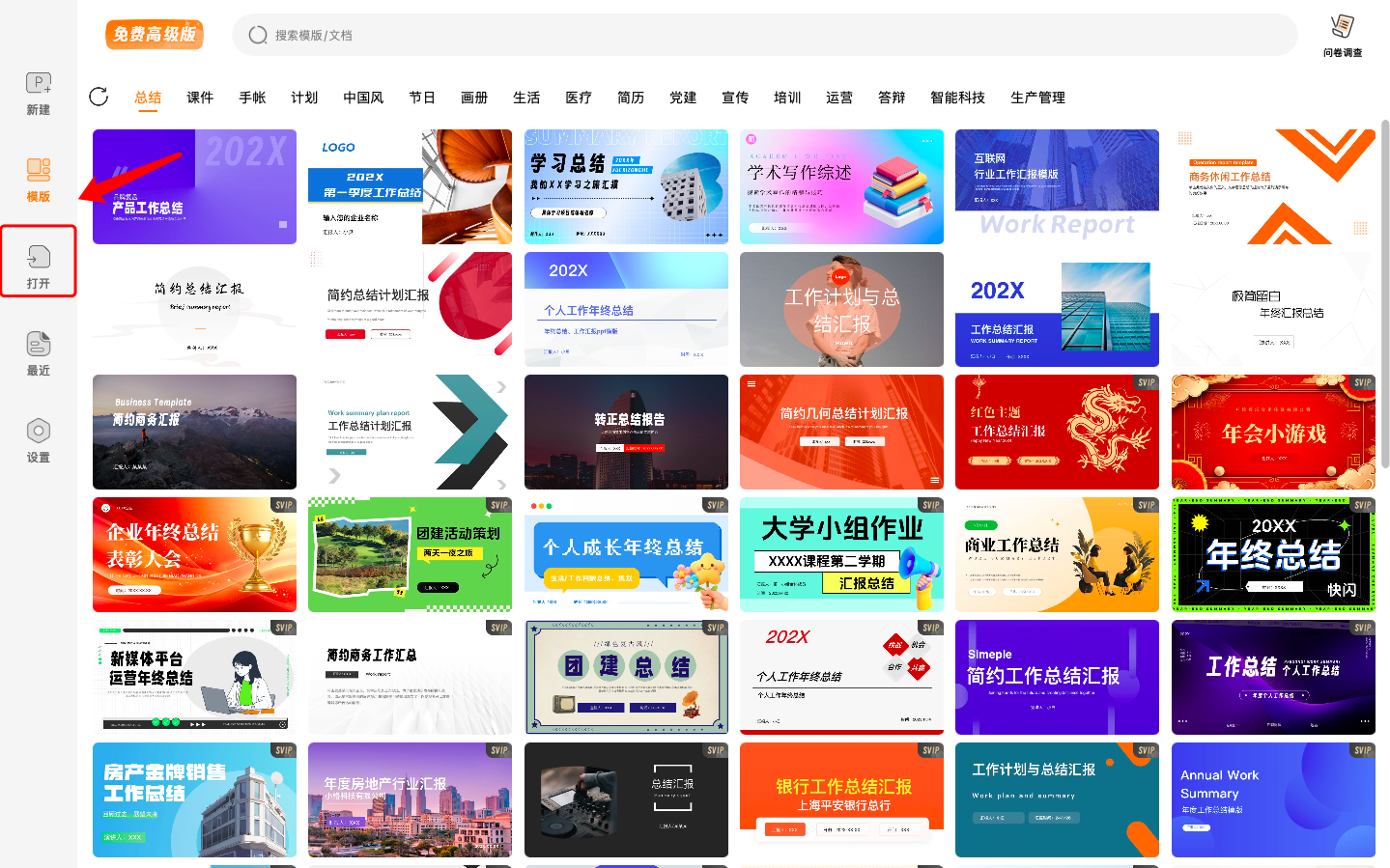
1.打开PPT软件,点击左侧的【打开】;
2.浏览本地文件夹,找到已下载好的 .pptx 格式模版;
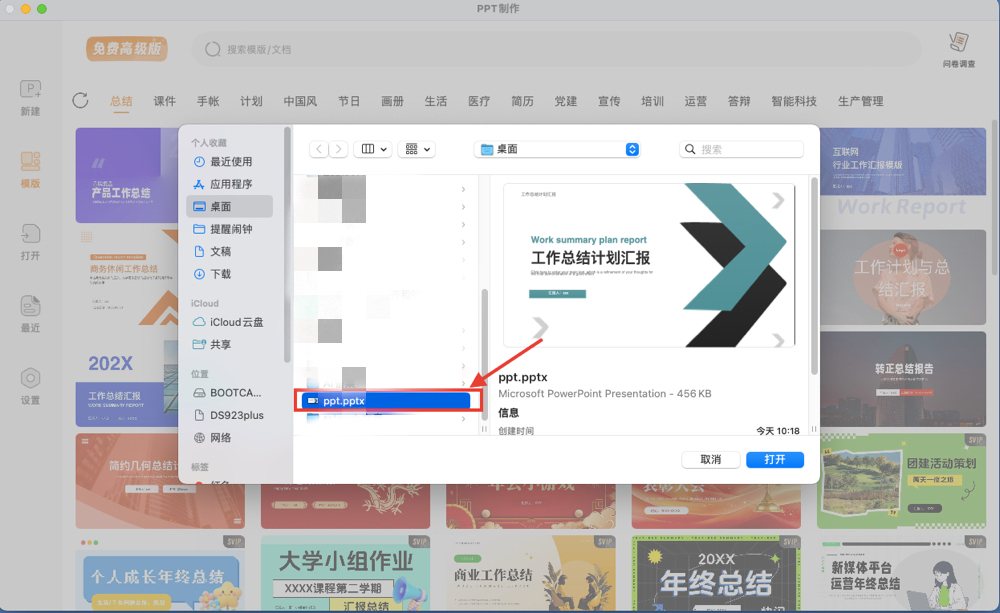
3.双击文件,即可基于该模版创建一个新的演示文稿;
4.编辑替换模板内文字与图表内容,快速完成定制。
三、延伸技巧:如何选择适合的模版
根据内容类型选择不同风格的模版是关键。例如,商业计划建议使用结构严谨的商务风;教育培训可以选择色彩明快的简约风;而品牌宣传类则适合动态感强的创意模版。借助专业工具还能提高效率——推荐使用「PPT制作」这款应用,适合不同场景的ppt模版制作需求,新手也能轻松上手。
四、结语
想做好一份PPT,不只靠内容,更要依赖合适的设计。掌握ppt技巧,从模版导入开始,搭配优质资源与智能工具,你的PPT将更高效、更专业、更有说服力。

