

当需要制作一个每页一张照片的 PPT 宣传相册且照片数量众多时,可以按照以下步骤省时省力地完成:一、打开新建相册功能单击 “插入” 选项卡。在 PPT 的菜单栏中找到 “插入” 选项,这是添加各种元素到幻灯片中的入口。选择 “相册”-“新建相册”。这个选项将打开相册创建的对话框,为批量插入照片做好准备。二、选择图片来源在 “插入图片来自” 中选择 “文件 / 磁盘”。这一步允许从本地存储设备中选择
当需要制作一个每页一张照片的 PPT 宣传相册且照片数量众多时,可以按照以下步骤省时省力地完成:
一、打开新建相册功能
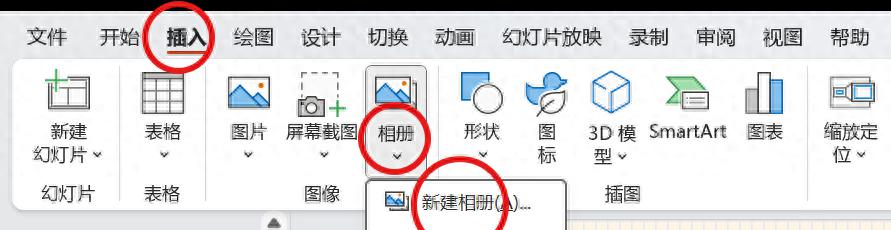
- 单击 “插入” 选项卡。在 PPT 的菜单栏中找到 “插入” 选项,这是添加各种元素到幻灯片中的入口。
- 选择 “相册”-“新建相册”。这个选项将打开相册创建的对话框,为批量插入照片做好准备。
二、选择图片来源
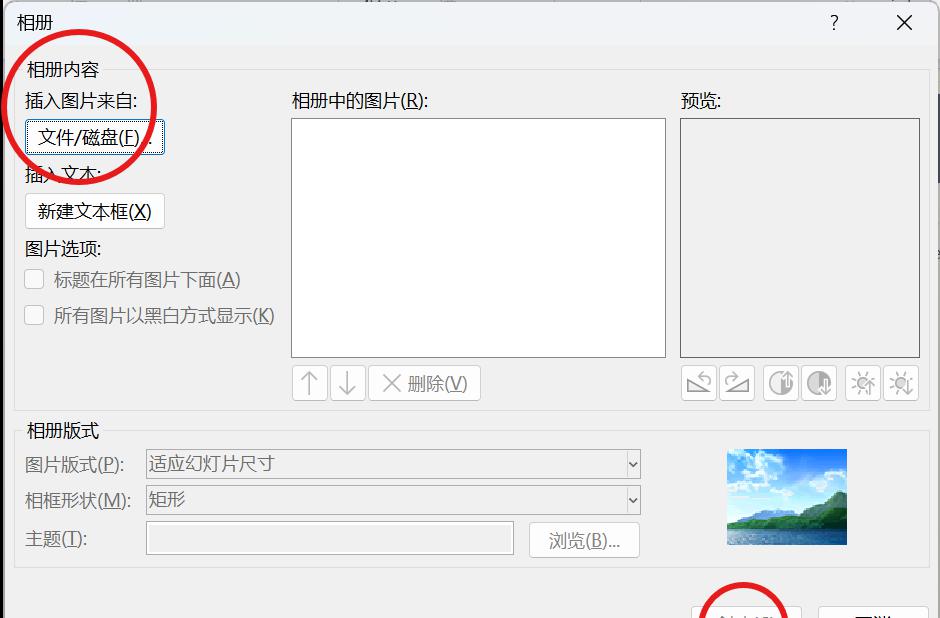
- 在 “插入图片来自” 中选择 “文件 / 磁盘”。这一步允许从本地存储设备中选择要插入的照片。可以通过浏览文件夹找到包含照片的位置。
- 如果 PPT 上需要配文字,可以在 “插入文本” 中选择 “新建文本框”。这样可以为每张照片添加说明性的文字,增强相册的表现力。另外,还可以在 “图片选项” 中对插入的图片进行批量处理,如调整亮度、对比度、裁剪等操作,使照片在相册中的呈现更加美观。
三、选择照片并插入
- 框选所需图片。在文件浏览窗口中,按住鼠标左键拖动,选择要插入到相册中的所有照片。可以一次性选择多张照片,提高操作效率。
- 单击 “插入” 按钮。确认选择的照片后,点击 “插入” 按钮,将照片导入到相册创建工具中。
四、创建相册
- 在 “相册” 对话框中单击 “创建” 按钮。这个按钮将根据之前的设置,自动创建包含所选照片的 PPT 相册,每页一张照片,快速完成宣传相册的制作。
通过以上步骤,就可以高效地制作出每页一张照片的 PPT 宣传相册,大大节省时间和精力。

