
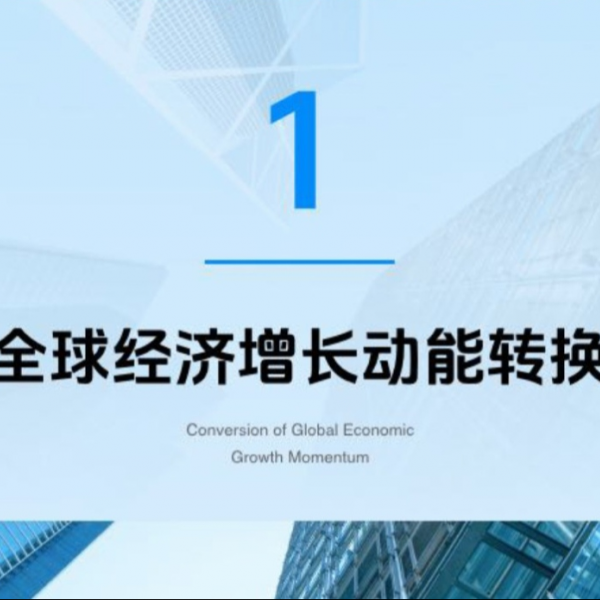

在PPT设计中经常会遇到复杂背景降低文字可读性,单调布局缺乏层次感,整体风格不够专业的难题。而PPT透明蒙版正是解决这些问题的有效工具。蒙版不仅能过滤背景干扰,突显文字信息;还能通过光影渐变塑造空间感;多次叠加更可优化信息层级,增强视觉对比,增加蒙版能全面提升演示文稿的专业度与视觉表现力。一、什么是PPT透明蒙版?简单来说,就是在背景图片上叠加一层半透明色块。它能让页面内容更突出,还能为整体设计增
在PPT设计中经常会遇到复杂背景降低文字可读性,单调布局缺乏层次感,整体风格不够专业的难题。而PPT透明蒙版正是解决这些问题的有效工具。蒙版不仅能过滤背景干扰,突显文字信息;还能通过光影渐变塑造空间感;多次叠加更可优化信息层级,增强视觉对比,增加蒙版能全面提升演示文稿的专业度与视觉表现力。
一、什么是PPT透明蒙版?
简单来说,就是在背景图片上叠加一层半透明色块。它能让页面内容更突出,还能为整体设计增添高级感,是提升PPT质量的实用工具。
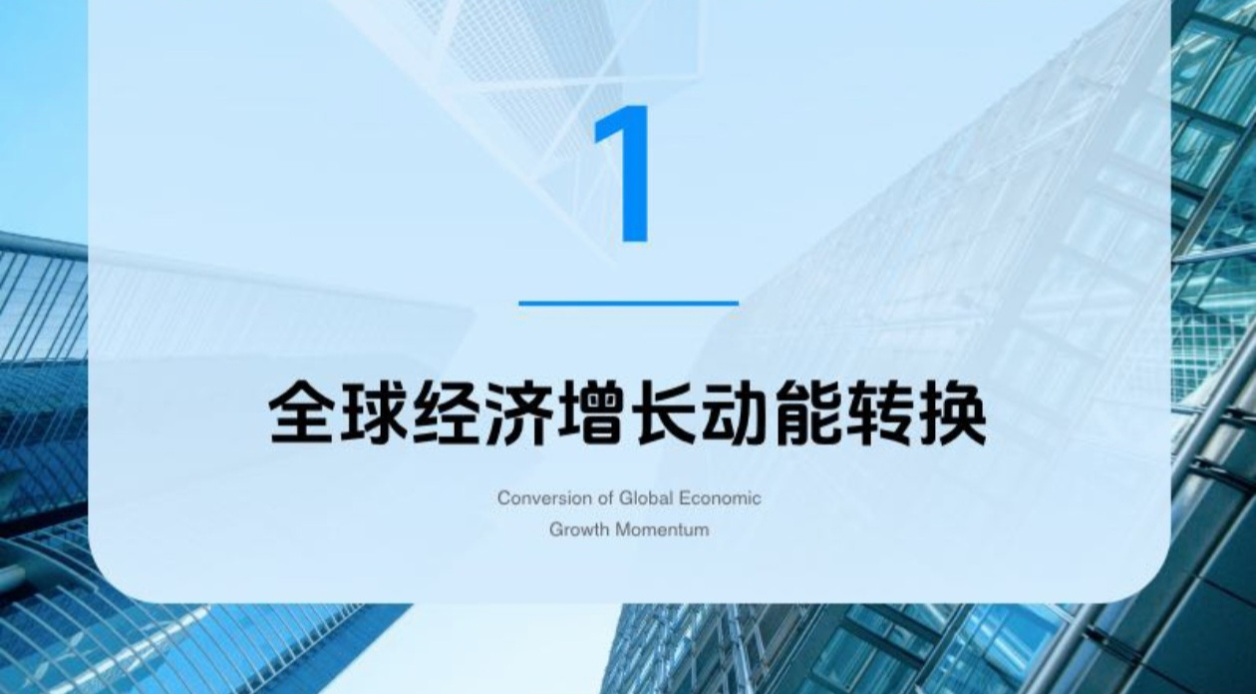
- 核心作用:
- 提升文字可读性——避免因背景复杂导致文字模糊不清
- 增强画面层次感——让PPT元素有对比,视觉冲击力更强
- 营造独特氛围感——通过透明渐变、模糊等处理,轻松打造高级设计
- 操作步骤:
- 复制背景图片并粘贴为新图层。
- 为复制的图片添加模糊效果:点击“格式”→“艺术效果”→选择“虚化”,将模糊强度调至10%-20%(保留背景细节,不过度模糊)。
- 在模糊背景上添加透明蒙版:①插入矩形:“插入”→“形状”→选择矩形。②填充颜色:挑选与背景图协调的颜色(推荐黑色、白色或品牌主色)。③调整透明度:“格式”→“填充”→设置透明度40%-60%(根据背景灵活调整)。④调整图层顺序:右键“矩形”→选择“置于底层”,确保文字在蒙版之上。
- 叠加内容:将重要信息放在蒙版上方,提高内容可读性。

PPT透明蒙版是提升演示文稿质感的“点睛之笔”!基础透明蒙版能有效化解背景杂乱难题,确保文字清晰易读;渐变透明蒙版可精准引导视觉焦点,赋予PPT丰富层次感;模糊+透明蒙版则擅长营造科技感与未来感,轻松拉升整体高级度。
如果你想了解更多关于PPT蒙版的使用技巧,可点击下方链接查看:
PPT蒙版的应用,PPT蒙版的使用方法
纯色蒙版和渐变蒙版怎么用?一篇讲透使用方法

