


在制作 PPT 时,如果插入大量图片素材会导致 PPT 文件变得很大,不便于传输和播放。可以通过以下步骤对图片进行压缩:一、选中图片首先,在 PPT 页面中选中需要压缩的图片。确保准确选择目标图片,以便进行后续的操作。二、进入图片格式选项卡单击 “图片格式” 选项卡。这个选项卡中包含了与图片处理相关的各种功能。三、压缩图片单击 “压缩图片” 按钮。点击后会弹出 “压缩图片” 对话框。在对话框中选择
在制作 PPT 时,如果插入大量图片素材会导致 PPT 文件变得很大,不便于传输和播放。可以通过以下步骤对图片进行压缩:
一、选中图片
首先,在 PPT 页面中选中需要压缩的图片。确保准确选择目标图片,以便进行后续的操作。
二、进入图片格式选项卡
单击 “图片格式” 选项卡。这个选项卡中包含了与图片处理相关的各种功能。
三、压缩图片
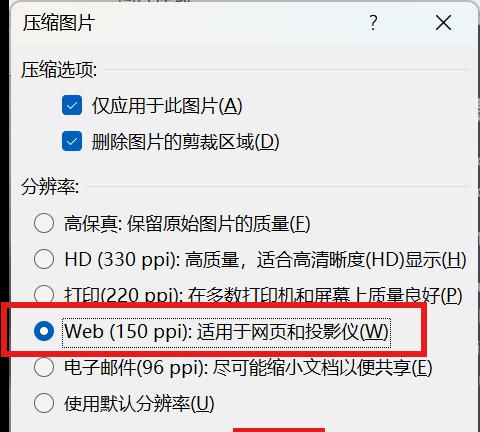
- 单击 “压缩图片” 按钮。点击后会弹出 “压缩图片” 对话框。
- 在对话框中选择需要的 “分辨率”。可以根据实际需求选择不同的分辨率选项,如 “打印(220 ppi)”“屏幕(150 ppi)” 等。分辨率越低,图片文件大小就越小,但可能会损失一定的图像质量。
- 如果需要对所有图片进行压缩,可以勾选 “仅应用于此图片” 下方的 “删除图片的裁剪区域” 复选框,以进一步减小文件大小。
四、确认压缩
点击 “确定” 按钮,完成图片压缩操作。
通过以上步骤,可以有效地减小 PPT 文件的大小,使其更便于传输和播放。同时,在选择分辨率时要根据具体情况进行权衡,以在文件大小和图像质量之间找到合适的平衡点。

