

新年开工,堆积如山的文档整理任务是不是让你焦头烂额?还在傻傻手动复制粘贴合并文档,效率低不说,还容易出错!别担心,今天就给大家分享一个超简单的Word文档合并技巧,轻松几步,就能把多个文档内容一键合并,为你节省大把时间,赶紧学起来!假设你手头有3个不同内容的文档,需要把它们整合到一个文档里,操作方法如下:1、新建空白文档:在电脑桌面或文件夹的空白处,点击鼠标右键,在弹出的菜单中,选择“新建”,接着
新年开工,堆积如山的文档整理任务是不是让你焦头烂额?还在傻傻手动复制粘贴合并文档,效率低不说,还容易出错!别担心,今天就给大家分享一个超简单的Word文档合并技巧,轻松几步,就能把多个文档内容一键合并,为你节省大把时间,赶紧学起来!
假设你手头有3个不同内容的文档,需要把它们整合到一个文档里,操作方法如下:
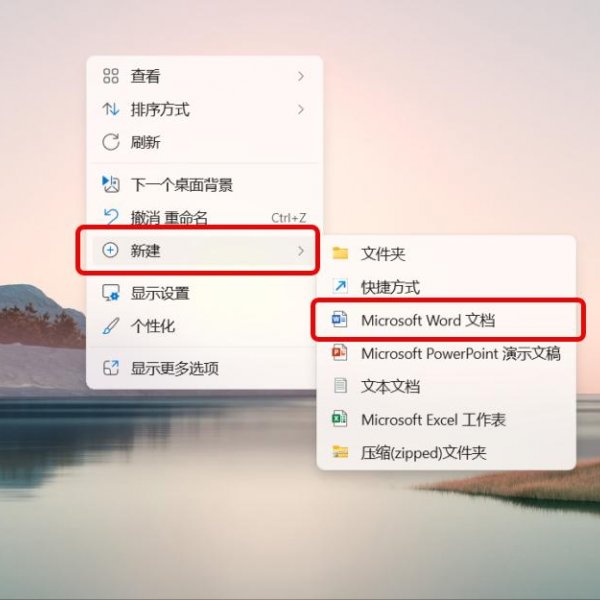
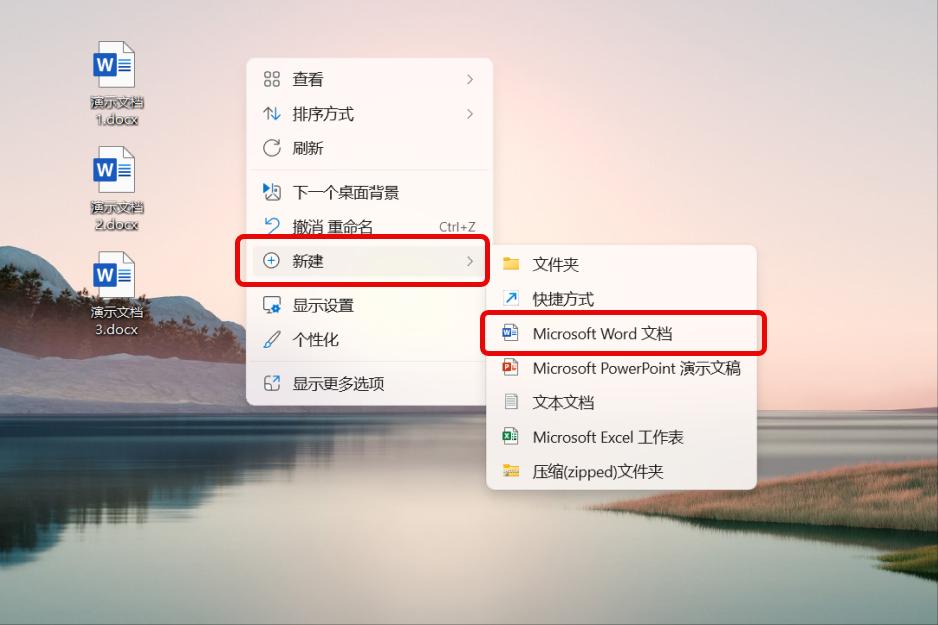
1、新建空白文档:在电脑桌面或文件夹的空白处,点击鼠标右键,在弹出的菜单中,选择“新建”,接着在新建的子菜单里,点击“Microsoft Word文档”,这样就创建了一个空白文档。
2、打开新建文档并找到插入选项:双击打开新建的这个空白文档,在文档界面最上方的菜单栏中,找到“插入”选项,然后点击它。
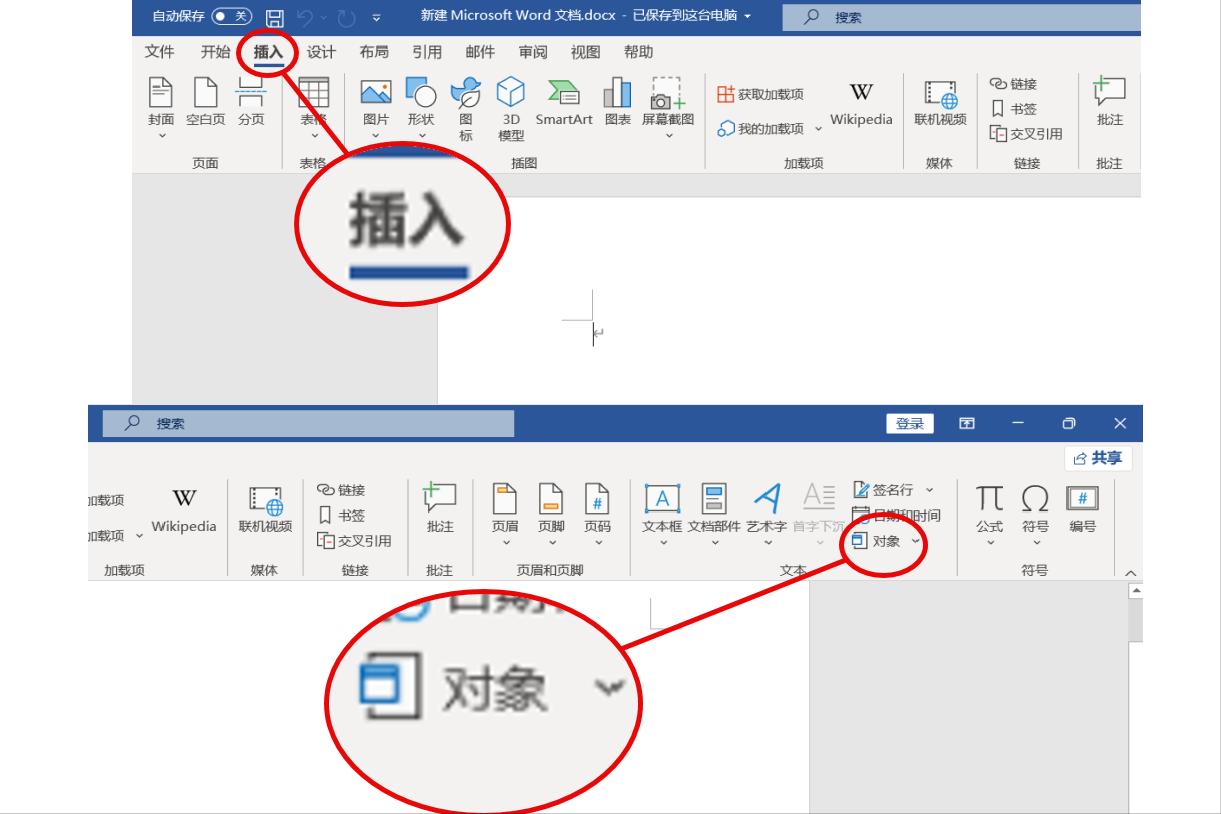
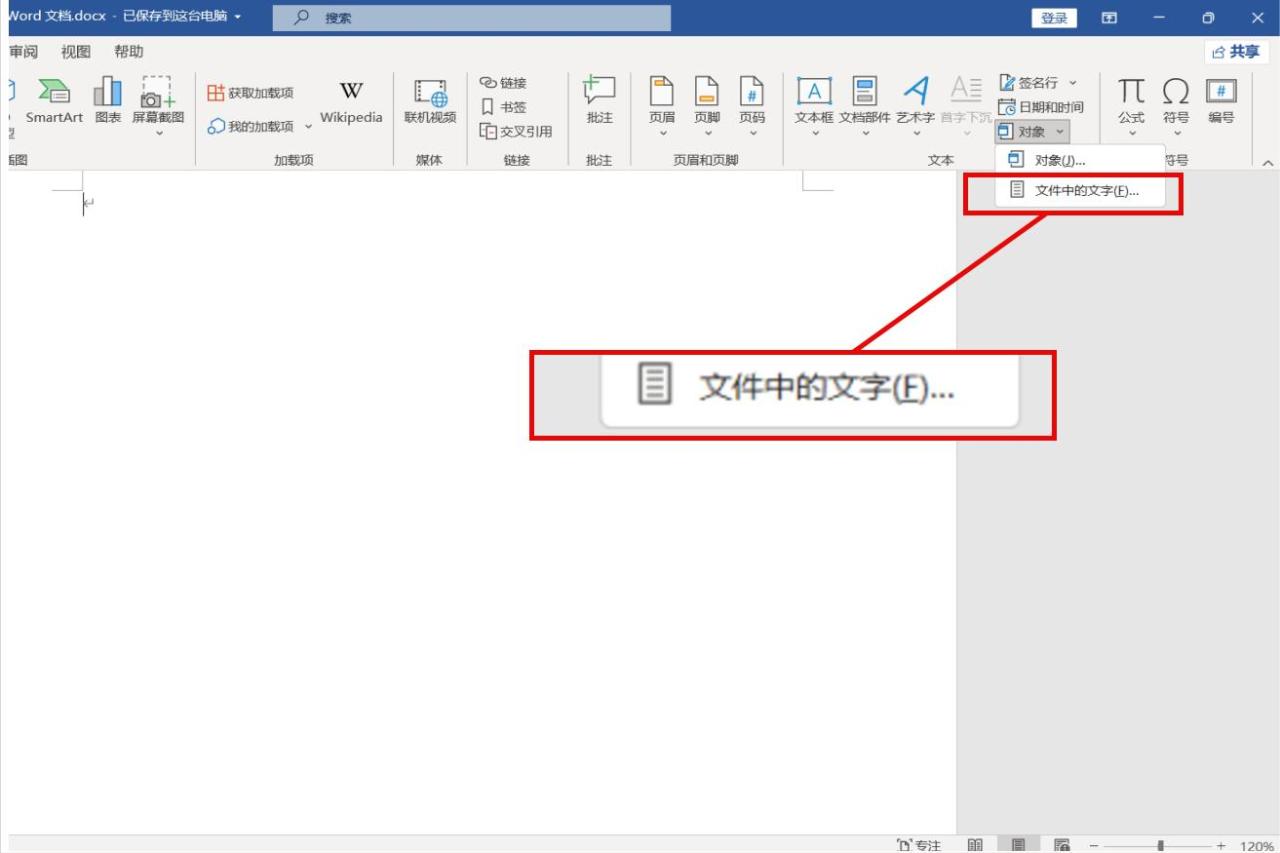
3、选择插入文件中的文字:点击“插入”选项后,在功能区靠右边的位置,能看到“对象”选项,点击其下拉菜单,从中选择“文件中的文字” 。
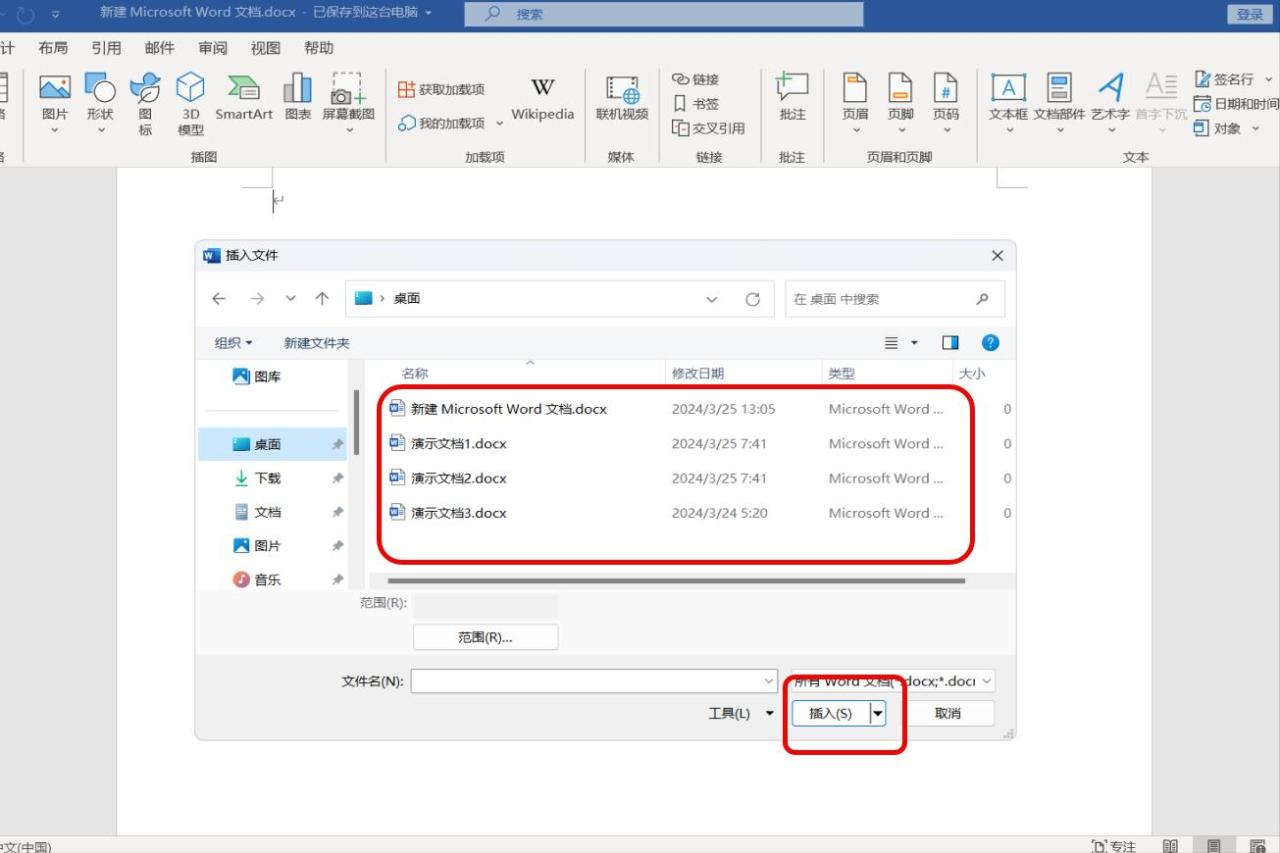
4、选择并插入需合并的文档:此时会弹出“插入文件”的对话框,在这个对话框里,找到存放需要合并文档的文件夹。如果要合并的文档是相邻排列的,按住“Shift”键不放,然后依次点击第一个和最后一个文档,就能一次性选中它们;要是文档不相邻,那就按住“Ctrl”键,逐个点击需要合并的文档。选好所有文档后,点击“插入”按钮。瞬间,3个文档的内容就完美合并到一个文档里啦!
这个方法简单又高效,新年工作新技能,赶紧用起来!

