

在处理Word文档时,你是否也遇到过这样令人抓狂的情况:明明已经将审阅的标记设置为“无标记”,还保存了文档,可每次重新打开,批注却像幽灵一样再次显示出来,严重影响阅读和编辑体验 。别担心,今天就手把手教你如何彻底解决这个问题。方法一、接受修订,让批注不再“捣乱”1、找到“审阅”选项卡:打开出现问题的Word文档,在文档界面上方的菜单栏中,找到并点击“审阅”选项卡。2、点击“接受”按钮:进入“审阅”
在处理Word文档时,你是否也遇到过这样令人抓狂的情况:明明已经将审阅的标记设置为“无标记”,还保存了文档,可每次重新打开,批注却像幽灵一样再次显示出来,严重影响阅读和编辑体验 。别担心,今天就手把手教你如何彻底解决这个问题。
方法一、接受修订,让批注不再“捣乱”
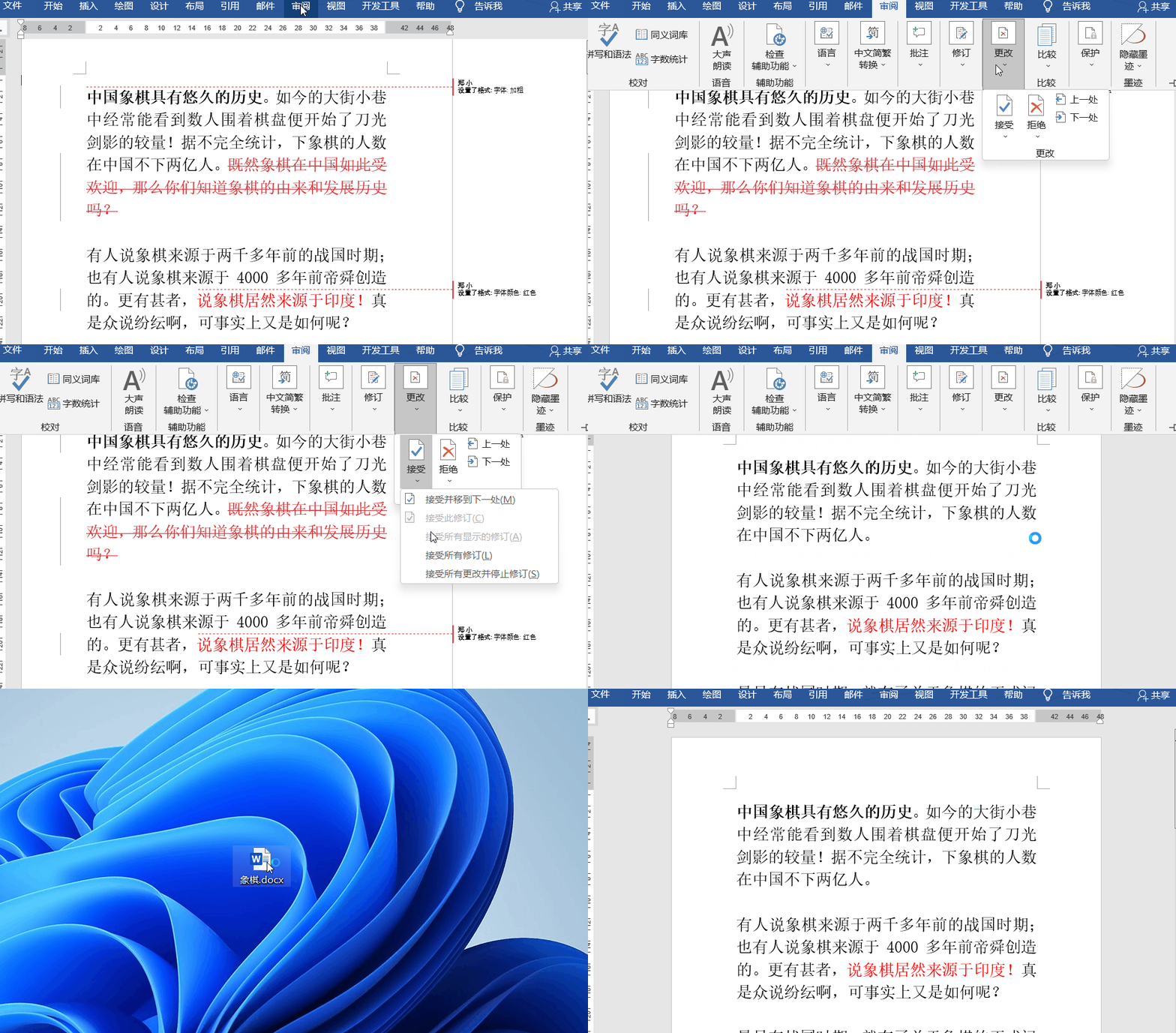
1、找到“审阅”选项卡:打开出现问题的Word文档,在文档界面上方的菜单栏中,找到并点击“审阅”选项卡。
2、点击“接受”按钮:进入“审阅”选项卡后,在“更改”组中,你会看到一个“接受”按钮,点击它。
3、选择正确命令:在“接受”按钮的下拉菜单中,选择“接受所有修订并停止修订”命令。这一步操作至关重要,它会让Word识别并确认你对文档的最终修改,不再显示那些已经被你处理过的批注。
4、保存文档:完成上述操作后,一定要记得保存文档,这样设置才能生效。以后再打开文档,就不会被批注打扰啦!
方法二、拒绝修订,一键删除批注格式
如果你不想保留文档中的任何批注,还可以选择拒绝修订。操作步骤同样简单:
- 同样先点击“审阅”选项卡,进入审阅功能区。
- 在“更改”组中,点击“拒绝”按钮。这里的“拒绝”操作,会直接删除文档中的批注格式,让文档回到最初的纯净状态。
通过以上两种方法,无论你是想保留文档内容但隐藏批注,还是彻底删除批注格式,都能轻松实现。现在,你已经掌握了让Word显示最终状态且无批注的技巧,快去试试吧,让文档处理变得更加高效、顺畅!

