

在这个数字化时代,偶尔手写一封信,用带着独特设计的信纸,是不是别有一番风味?别担心买不到心仪信纸,其实利用Word就能免费制作,简单几步,轻松拥有专属信纸。效果图:如何操作呢?步骤一、打造稿纸基础样式1、新建空白文档:打开Word软件,新建一张空白文档,这将是信纸的“画布”。2、进入稿纸设置:在文档上方菜单栏中,点击“布局”选项卡。在“布局”选项卡下,找到“稿纸设置”并点击,会弹出一个设置界面。3
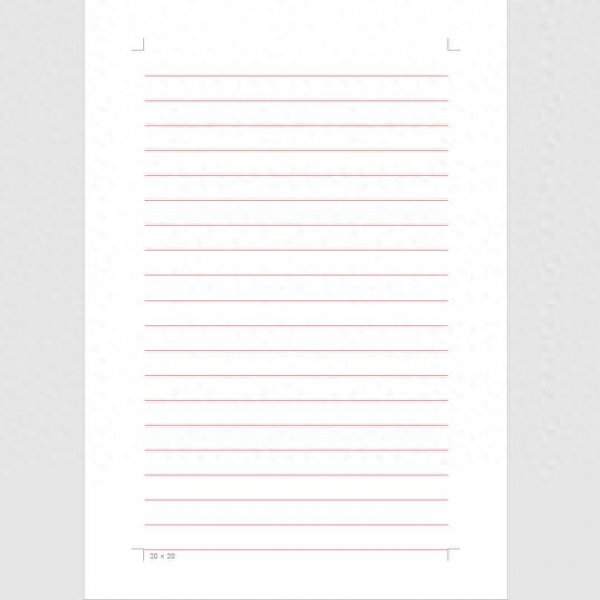
在这个数字化时代,偶尔手写一封信,用带着独特设计的信纸,是不是别有一番风味?别担心买不到心仪信纸,其实利用Word就能免费制作,简单几步,轻松拥有专属信纸。
效果图:
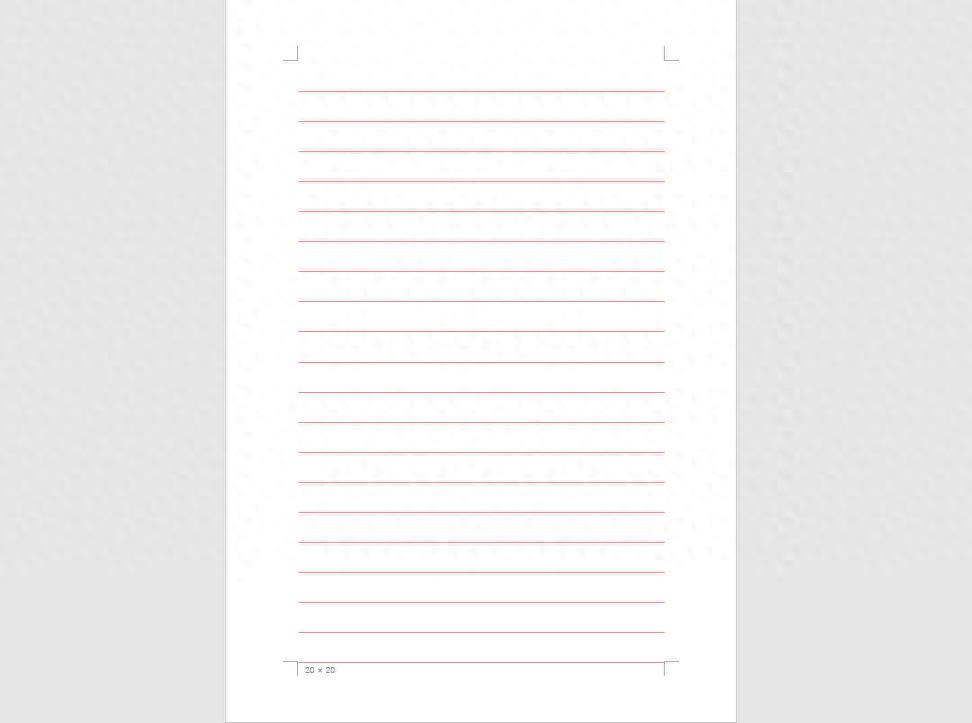
如何操作呢?
步骤一、打造稿纸基础样式
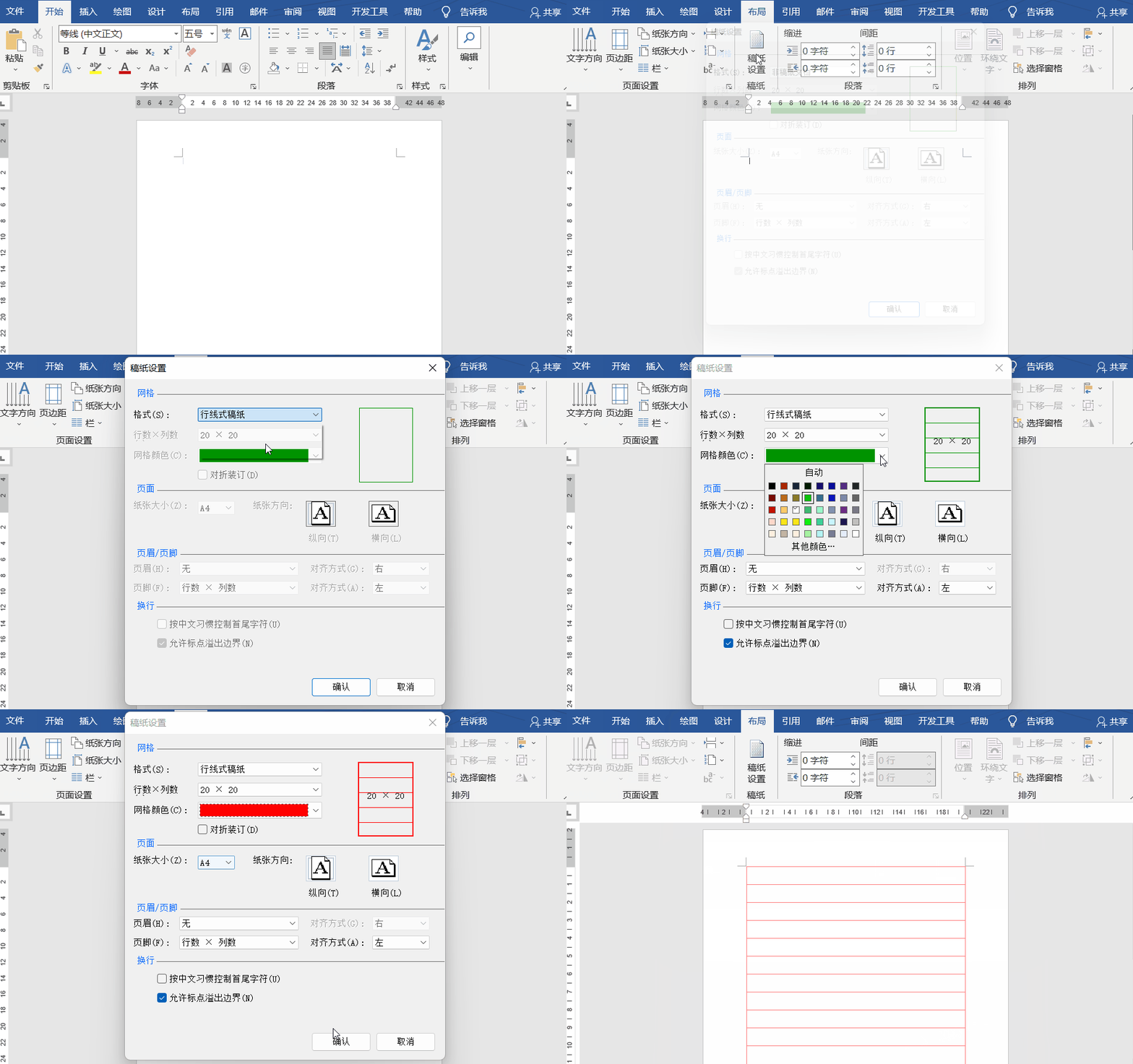
1、新建空白文档:打开Word软件,新建一张空白文档,这将是信纸的“画布”。
2、进入稿纸设置:在文档上方菜单栏中,点击“布局”选项卡。在“布局”选项卡下,找到“稿纸设置”并点击,会弹出一个设置界面。
3、设置网格格式与颜色:在弹出的设置界面中,将“网格格式”设置为“行线式稿纸” ,这样信纸就有了整齐的行线。接着,把“网格颜色”设置为“红色”,红色的行线让信纸更具传统美感。完成设置后,点击“确定”。此时,文档已经呈现出带有红色行线的稿纸样式。
步骤二、优化页眉样式
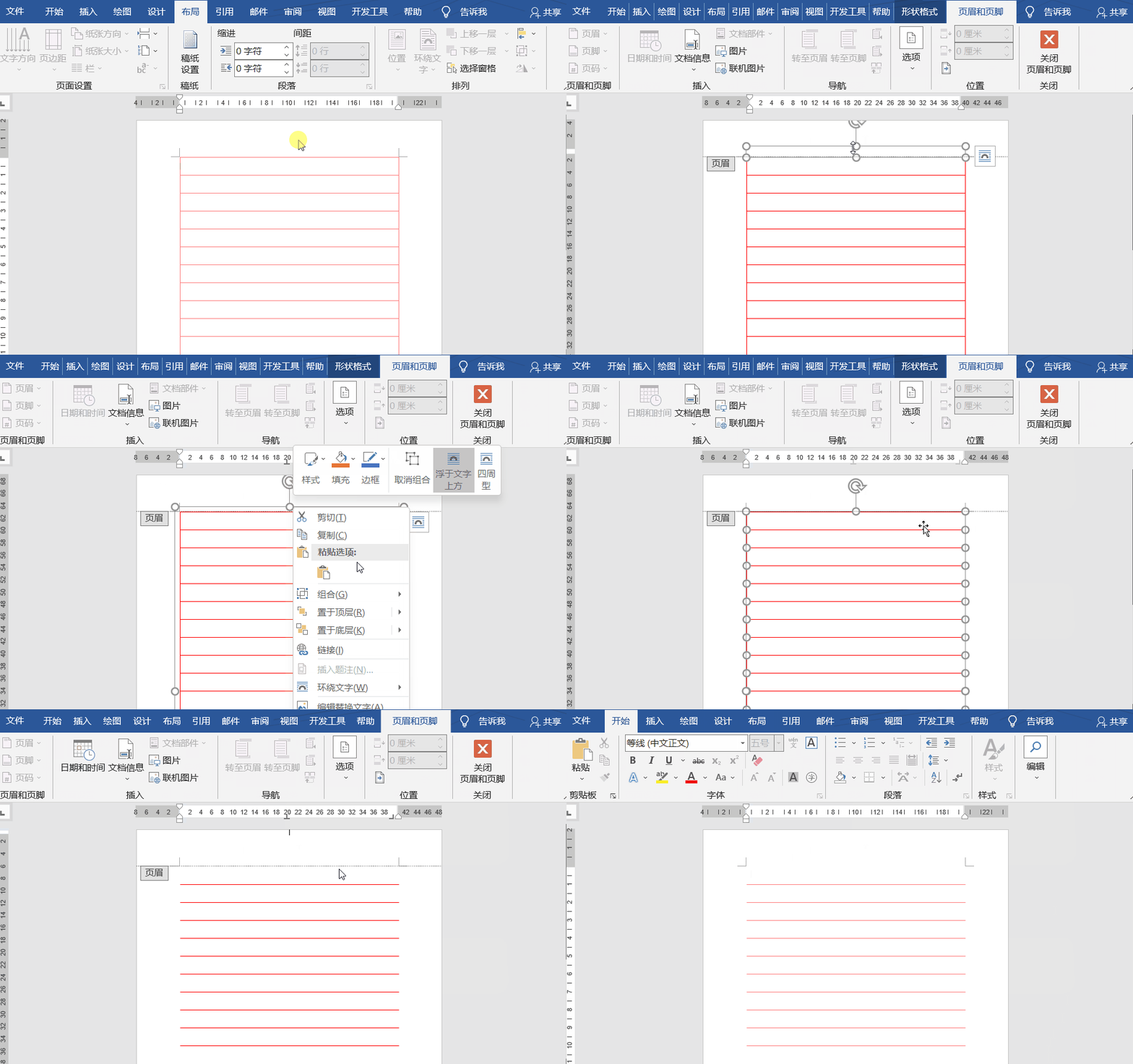
1、进入页眉编辑:双击文档的页眉处,进入页眉编辑状态。此时,你会看到页眉处有一个默认的表头方框。
2、删除表头元素:选中表头方框,按下键盘上的“Delete”键,将整个表头方框删除。接着,再次选中剩余的整个方框(可能是之前表头方框的残留元素),点击鼠标右键,在弹出的菜单中选择“组合”-“取消组合” ,把这个方框的组合状态取消。然后,单独选中外框线,按下“删除键”,将外框线删除。
3、退出页眉编辑:完成上述操作后,点击文档正文区域,或者直接关闭页眉和页脚编辑窗口,这样就得到了一张简洁美观的信纸。
现在,你已经成功用Word制作出免费信纸啦!拿起笔,在这亲手制作的信纸上,写下温暖的话语吧。

