

在处理Word文档表格时,手动录入序号不仅耗时费力,还容易出错。别担心,掌握下面这些技巧,就能轻松实现序号快速填充及完美居中显示,大大提升办公效率!一、快速填充序号1、选中表格区域:打开Word文档,将鼠标指针移至表格内,当指针变为斜向上箭头时,按住鼠标左键拖动,选中整个表格区域。2、进入编号设置:在文档上方菜单栏中,点击“开始”选项卡。在“开始”选项卡下,找到“段落”功能区,点击其中的“编号”下
在处理Word文档表格时,手动录入序号不仅耗时费力,还容易出错。别担心,掌握下面这些技巧,就能轻松实现序号快速填充及完美居中显示,大大提升办公效率!
一、快速填充序号
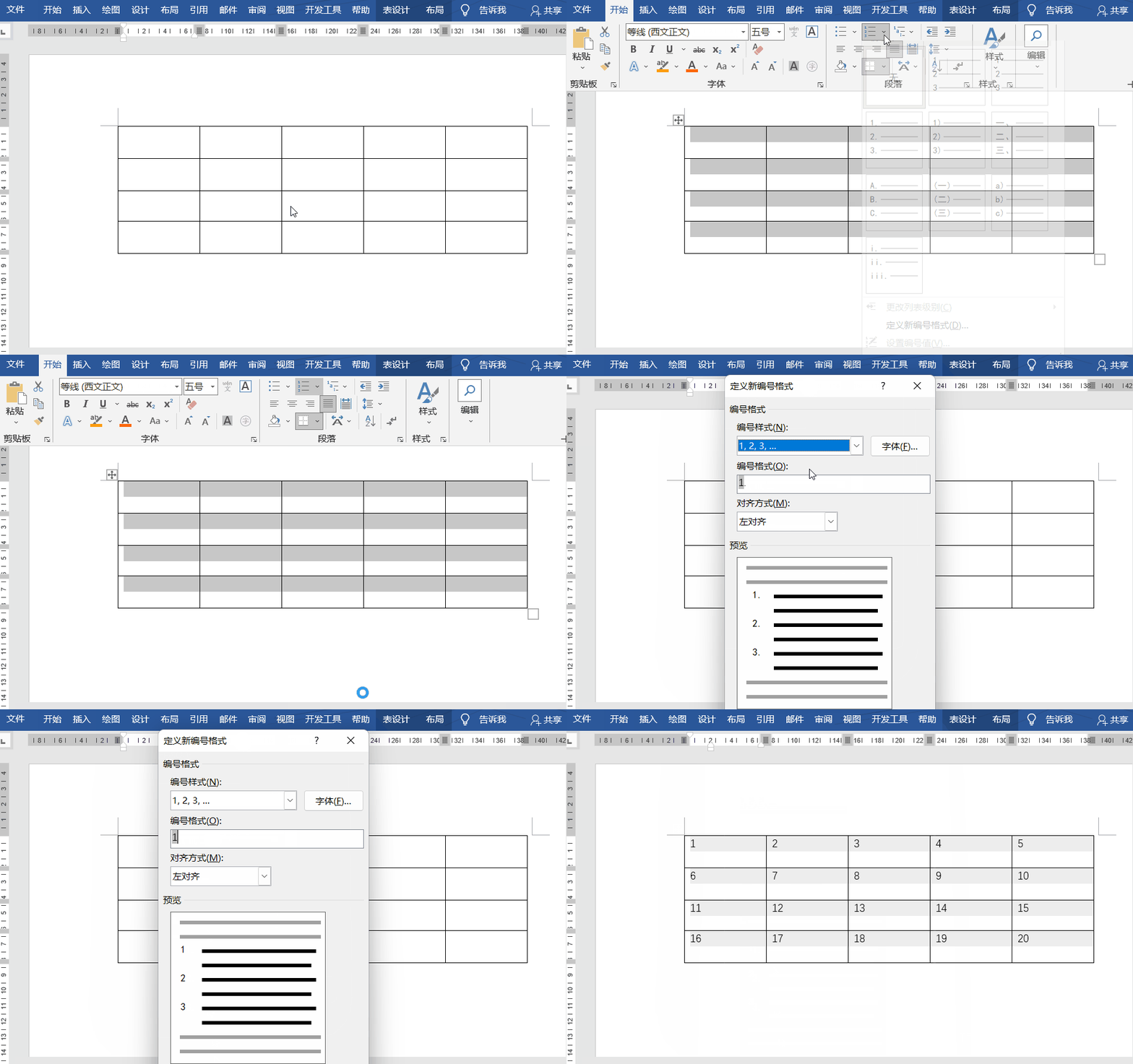
1、选中表格区域:打开Word文档,将鼠标指针移至表格内,当指针变为斜向上箭头时,按住鼠标左键拖动,选中整个表格区域。
2、进入编号设置:在文档上方菜单栏中,点击“开始”选项卡。在“开始”选项卡下,找到“段落”功能区,点击其中的“编号”下拉按钮,在展开的菜单中选择“定义新编号格式”。
3、设置编号样式:此时会弹出“定义新编号格式”对话框,在“编号样式”下拉列表中,选择你喜欢的序号样式,比如“1,2,3,…”。接着,在“格式”列中,将序号后面自动生成的符号(如顿号、点等)删除,确保只有单纯的序号。设置完成后,点击“确定”按钮,此时整个表格就会快速填充上自动递增的序号。
二、序号居中显示
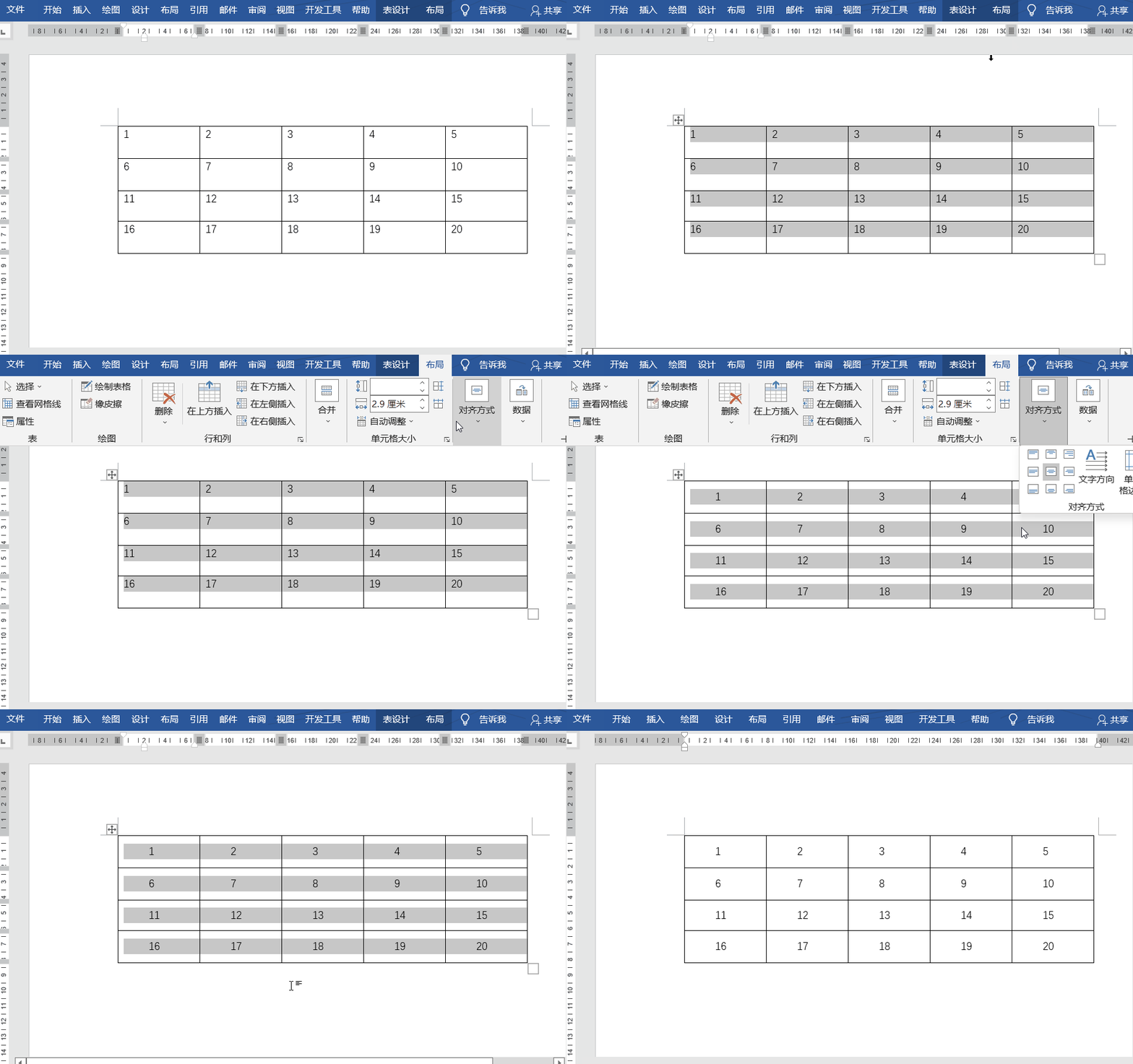
1、表格整体居中:序号填充完成后,若发现序号未居中显示,先选中整个表格,然后在菜单栏中点击“布局”选项卡。在“布局”选项卡的“对齐方式”功能区中,点击“水平居中”按钮,这样表格在页面中的水平位置就居中了,但此时序号可能仍未完全居中。
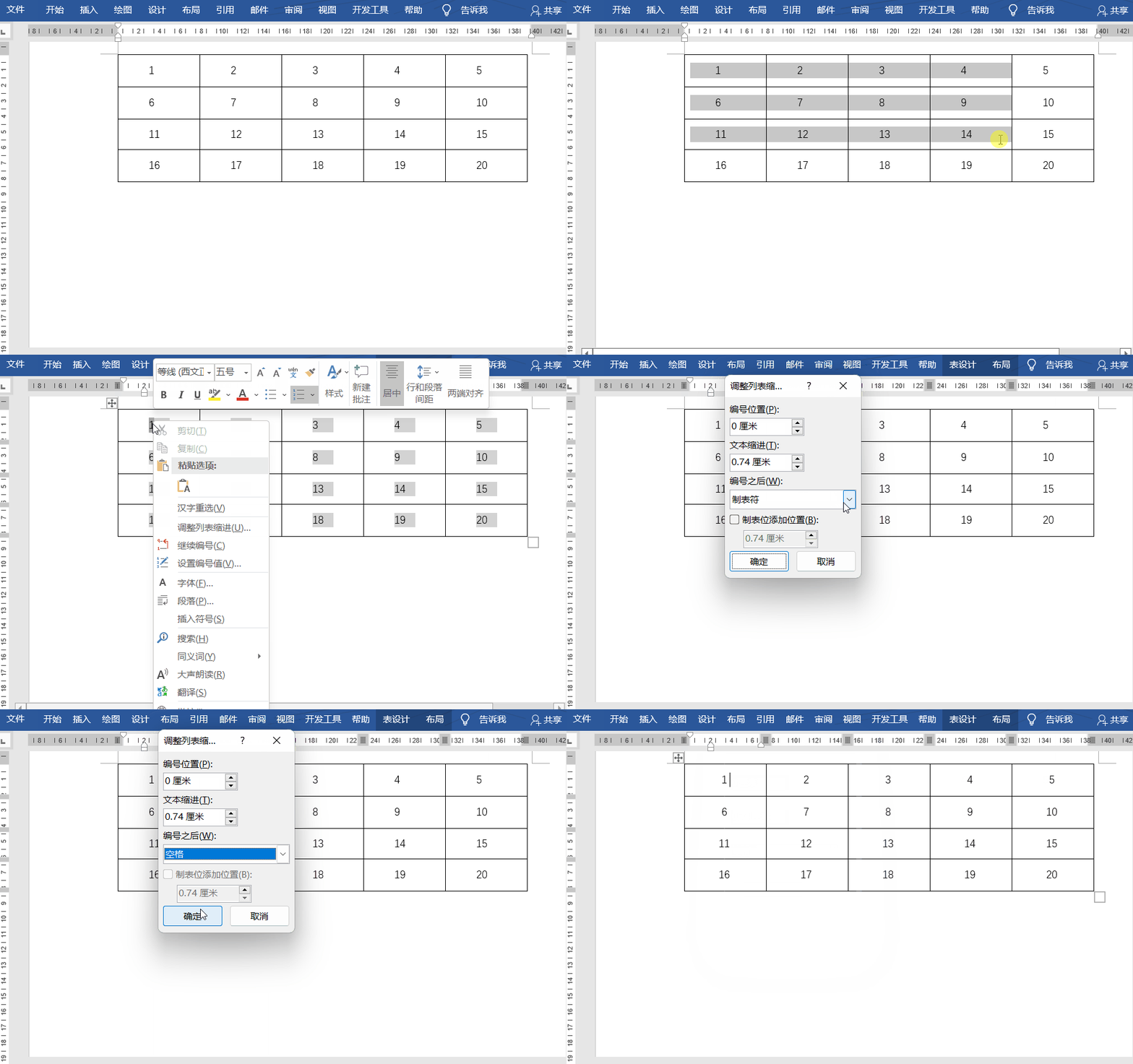
2、调整编号之后格式:再次选中表格中带有序号的数字区域,点击鼠标右键,在弹出的菜单中选择“调整列表缩进”。在弹出的“调整列表缩进量”对话框中,将“编号之后”的设置从默认的“不特别标注”改为“空格”,点击“确定”。经过这一步设置,序号就会完美居中显示在表格单元格中,同时表格内的数据也会排列得更加整齐美观。
通过以上简单几步,你就能轻松解决Word表格序号设置及居中显示的问题。下次再处理表格时,不妨试试这些方法,让你的文档处理工作更加高效、专业!

