

在Word办公过程中,制表符堪称功能强大却常被忽视的实用工具。按下 “Tab” 键,即可生成制表符,它在文本对齐、文本转表格,以及目录制作场景中发挥着关键作用,能够大幅提升文字排版效率。接下来,为大家详细介绍制表符在不同场景下的使用方法。一、文本对齐将光标定位到需对齐文本的首部,按下 “Tab” 键,文本首部便会空出两个字符的位置。借助这一操作,可轻松实现文本的整齐排列,快速打造规整的文档格式。二
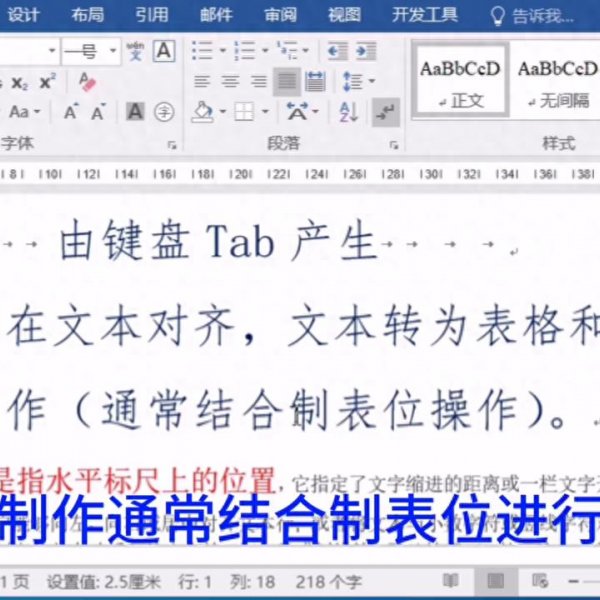
在Word办公过程中,制表符堪称功能强大却常被忽视的实用工具。按下 “Tab” 键,即可生成制表符,它在文本对齐、文本转表格,以及目录制作场景中发挥着关键作用,能够大幅提升文字排版效率。接下来,为大家详细介绍制表符在不同场景下的使用方法。
一、文本对齐
将光标定位到需对齐文本的首部,按下 “Tab” 键,文本首部便会空出两个字符的位置。借助这一操作,可轻松实现文本的整齐排列,快速打造规整的文档格式。
二、文本转表格
当文本中已插入制表符时,选中这些文本,依次点击Word菜单栏中的 “插入”“表格”,选择 “文本转换成表格”。在弹出的对话框中,将 “文字分隔位置” 设定为 “制表符”,点击 “确定”,就能一键将文本转换为表格,极大地节省表格制作时间。
三、目录制作
1. 基础设置
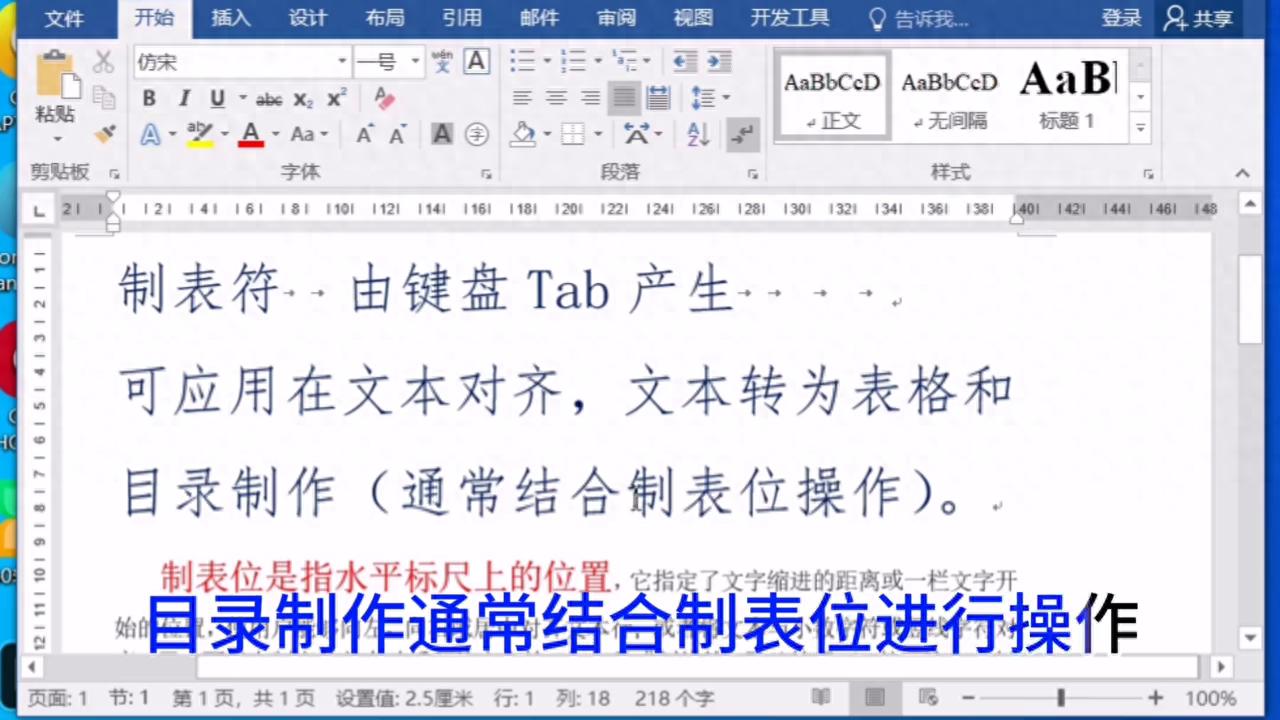
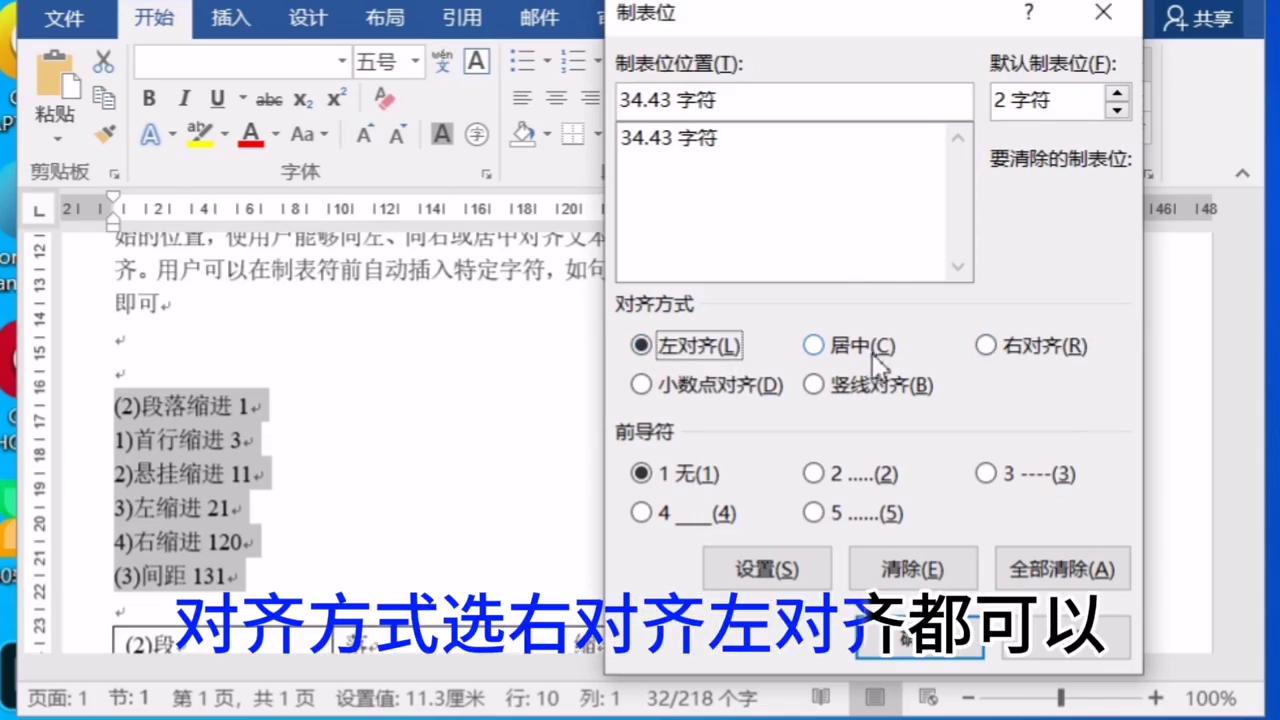
选中用于制作目录的文本,在Word标尺的右侧双击,打开 “制表位” 对话框。根据实际需求,选择 “左对齐” 或 “右对齐” 作为对齐方式,并从 “前导符” 样式中选择心仪的样式,随后点击 “确定”。
2. 插入制表符
在文本的文字与数字之间单击,按下 “Tab” 键插入制表符,一份规范的文本目录便初步成型。
3. 后续调整
若后续需要对目录进行修改,只需选中文本,在标尺上的制表位处双击,再次打开 “制表位” 对话框。在此对话框中,可按需调整对齐方式,保持前导符样式不变,点击 “确定”,就能完成数字对齐方式的调整。
综上所述,制表符凭借在文本对齐、文本转表格和目录制作等方面的出色表现,成为Word办公不可或缺的工具。熟练掌握制表符的应用技巧,将助力我们高效完成文档排版任务。

