

比如,我们从网页复制文字粘贴到Word文档时,常常会一并把文字的背景色带进来,极大影响文档的美观与排版。那么,该如何轻松去除 Word文档粘贴文字的背景颜色呢?下面为大家详细介绍两种行之有效的方法。方法一:借助 “边框和底纹” 功能去除背景色1、打开 “边框和底纹” 对话框:启动Word客户端,打开含有需处理文字的文档,点击菜单栏中的 “页面布局” 选项卡,在功能区找到 “页面边框” 按钮并点击,
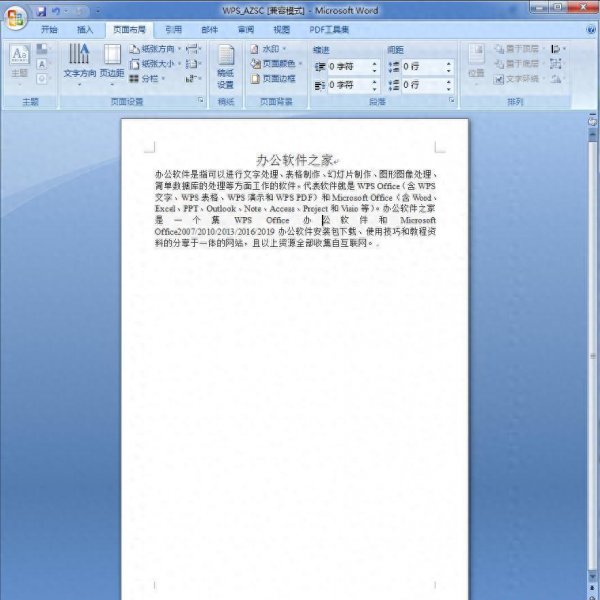
比如,我们从网页复制文字粘贴到Word文档时,常常会一并把文字的背景色带进来,极大影响文档的美观与排版。那么,该如何轻松去除 Word文档粘贴文字的背景颜色呢?下面为大家详细介绍两种行之有效的方法。
方法一:借助 “边框和底纹” 功能去除背景色
1、打开 “边框和底纹” 对话框:启动Word客户端,打开含有需处理文字的文档,点击菜单栏中的 “页面布局” 选项卡,在功能区找到 “页面边框” 按钮并点击,此时会弹出 “边框和底纹” 对话框。
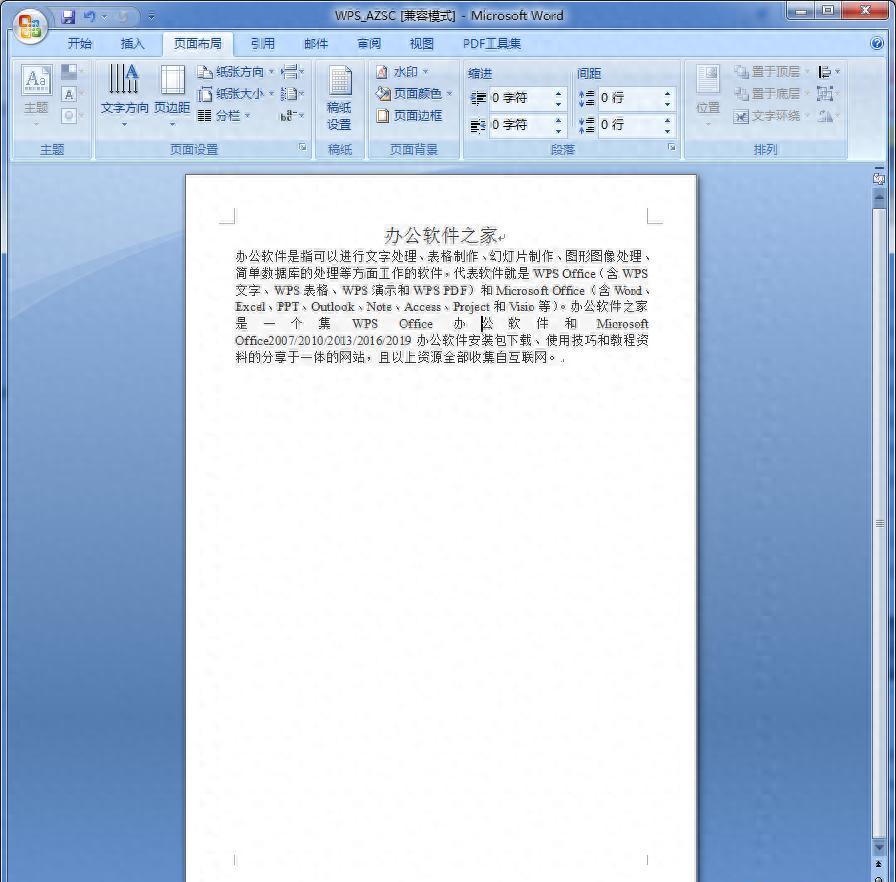
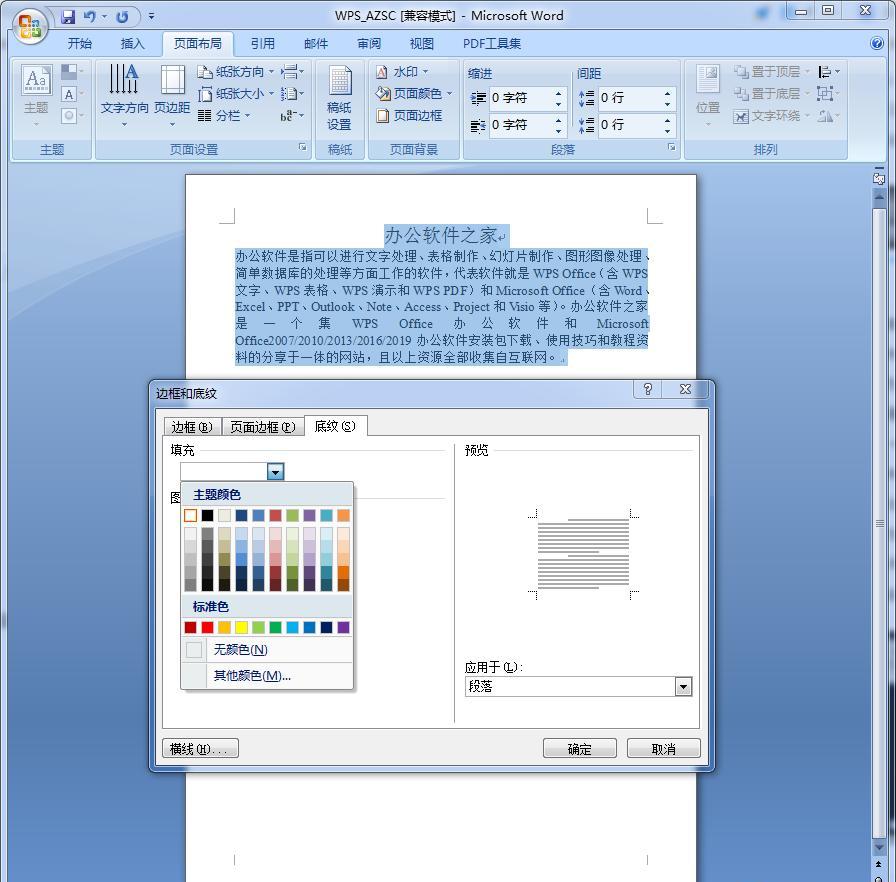
2、设置底纹颜色:在 “边框和底纹” 对话框中,切换到 “底纹” 选项卡。在 “填充” 下拉菜单中,选择白色。这一步操作会将文档中所有文字背景色替换为白色,去除因粘贴导致的原有背景色。
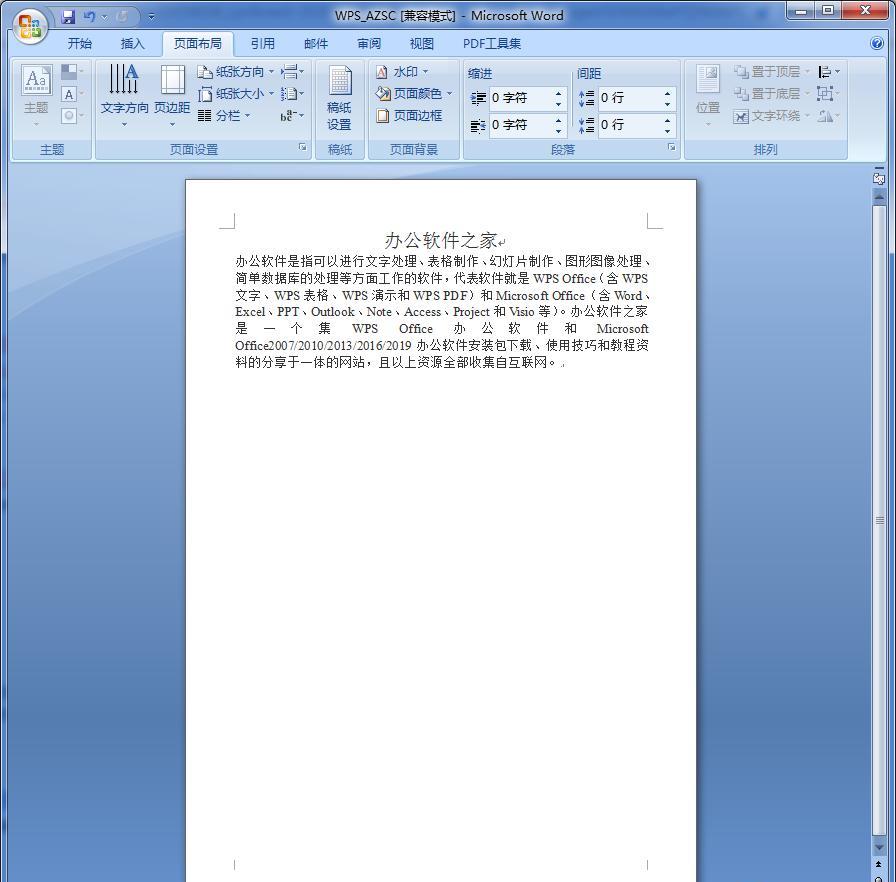
3、完成操作:点击 “确定” 按钮,退出对话框,文字背景色即被成功去除。
方法二:通过文本文档中转实现去背景色
1、粘贴至文本文档:新建一个文本文档(txt 格式),将从网页复制的文字粘贴到该文档中。由于文本文档不支持格式保存,粘贴进来的文字会去除原有的背景色和其他格式。
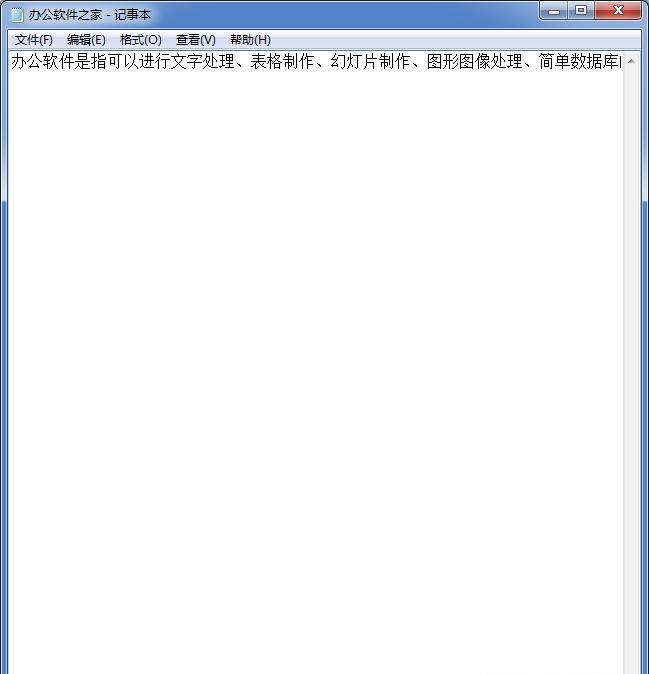
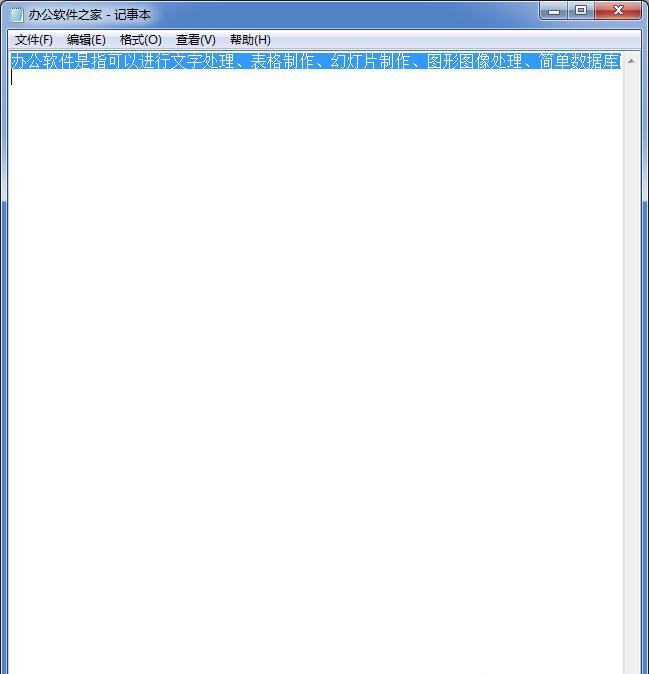
2、复制文本文档内容:在文本文档中,按下 “Ctrl A” 组合键全选文字,再按下 “Ctrl C” 组合键进行复制。
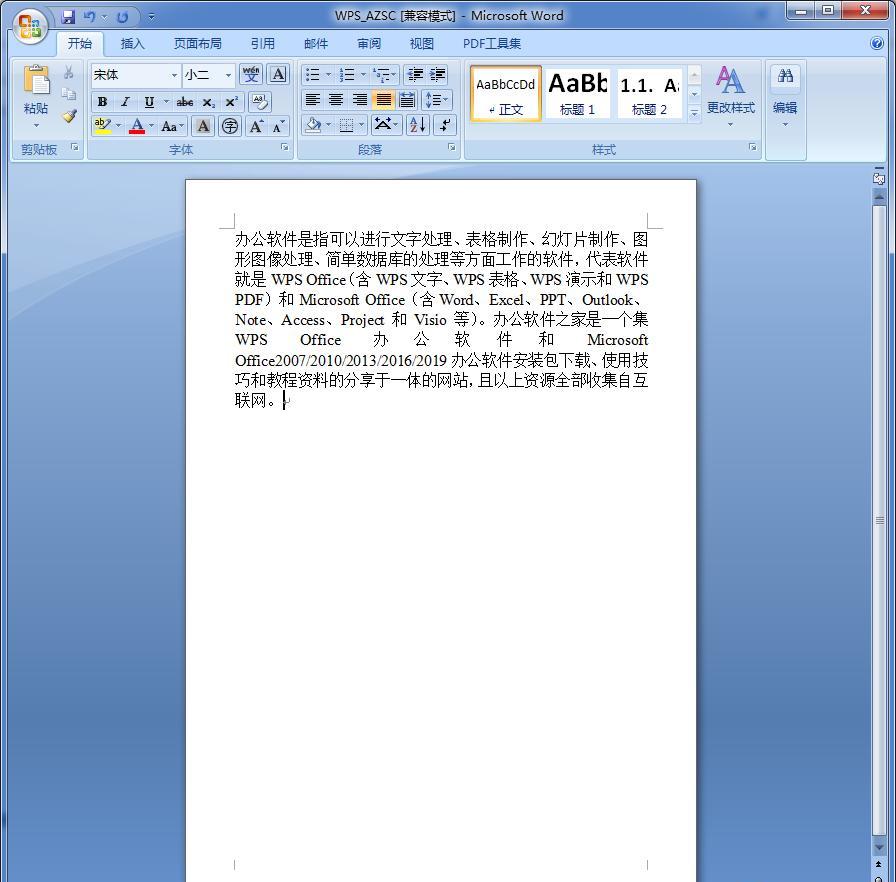
3、粘贴并重新排版:切换到Word文档,将复制的文字粘贴进来。此时,文字已无背景色。根据文档需求,重新设置文字的字号、段落格式等排版参数,使文档美观、规范。
通过以上两种方法,无论面对何种复杂的粘贴背景色问题,都能轻松应对,让 Word 文档排版更整洁、专业。

