
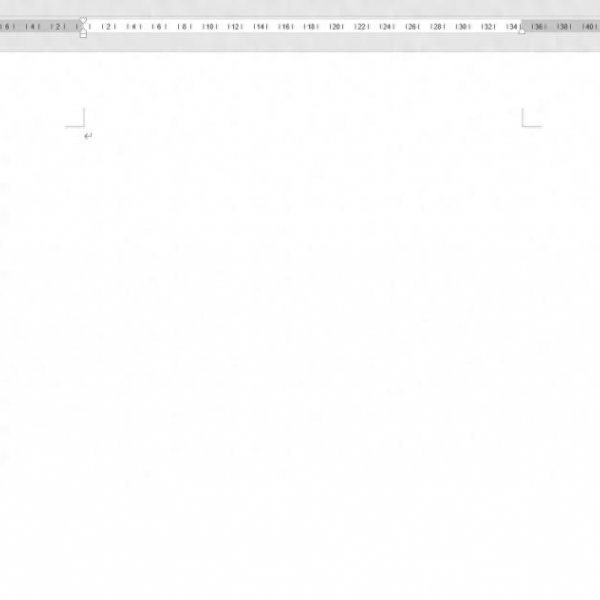

在日常办公中,Word无疑是使用频率极高的文字处理软件。然而,不少人都遭遇过这样的困扰:Word工具栏突然消失不见。当选项卡和功能区统统不见,或是仅选项卡可见,功能区却 “失踪” 时,原本顺畅的文档编辑工作瞬间受阻,令人烦躁不已。别着急,接下来就为大家分享3种实用方法,轻松解决Word工具栏隐藏难题。方法 1:巧用快捷键当Word只显示选项卡,功能区却隐藏时,按下Ctrl F1组合键,就能轻松将菜
在日常办公中,Word无疑是使用频率极高的文字处理软件。然而,不少人都遭遇过这样的困扰:Word工具栏突然消失不见。当选项卡和功能区统统不见,或是仅选项卡可见,功能区却 “失踪” 时,原本顺畅的文档编辑工作瞬间受阻,令人烦躁不已。别着急,接下来就为大家分享3种实用方法,轻松解决Word工具栏隐藏难题。
方法 1:巧用快捷键
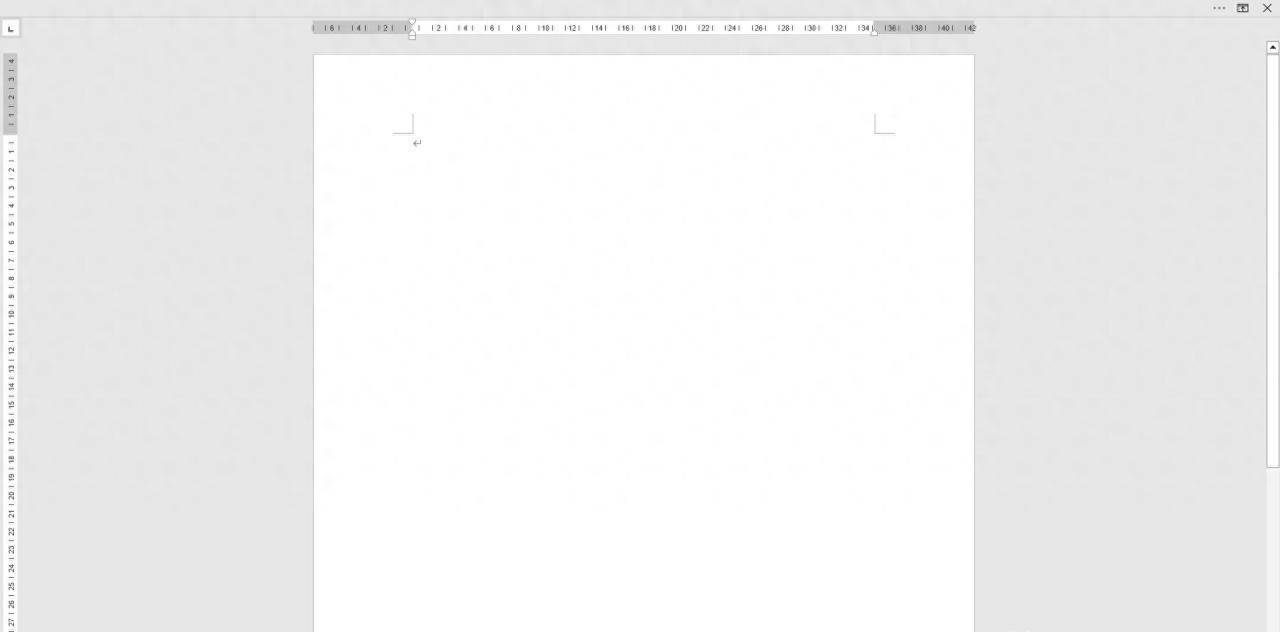
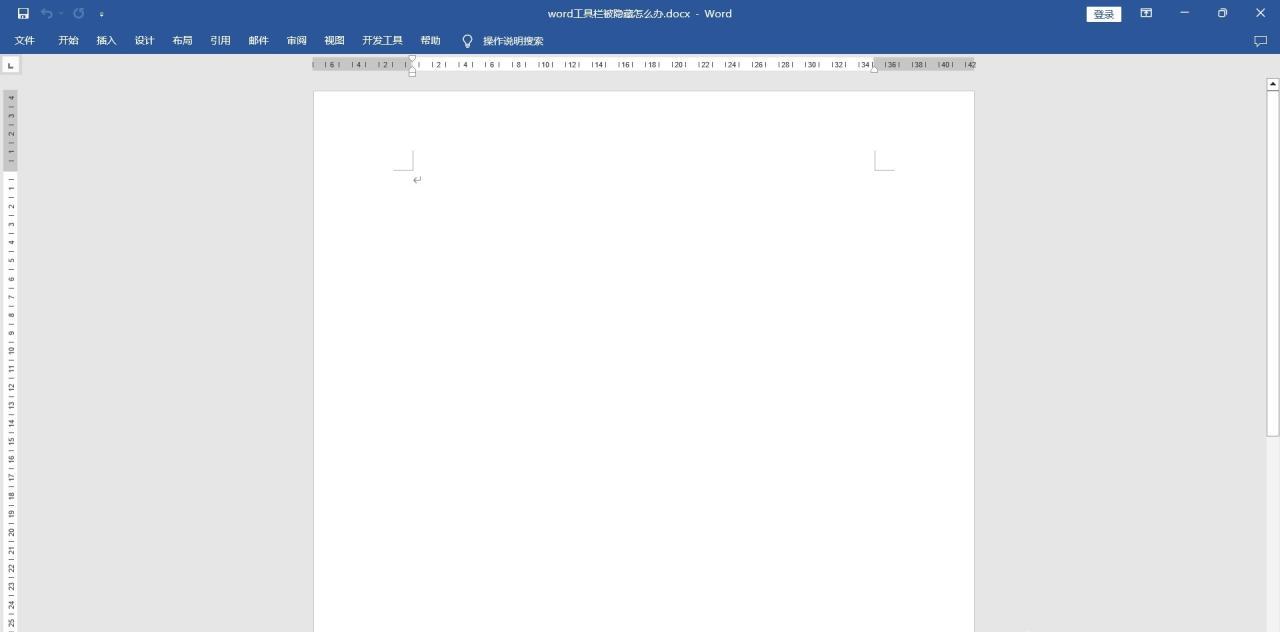
当Word只显示选项卡,功能区却隐藏时,按下Ctrl F1组合键,就能轻松将菜单栏从隐藏状态切换到正常显示状态。不过需要注意,这个快捷键仅适用于这一特定情况,若选项卡和功能区都被隐藏,按下该组合键将无法发挥作用。
方法 2:固定功能区图标操作
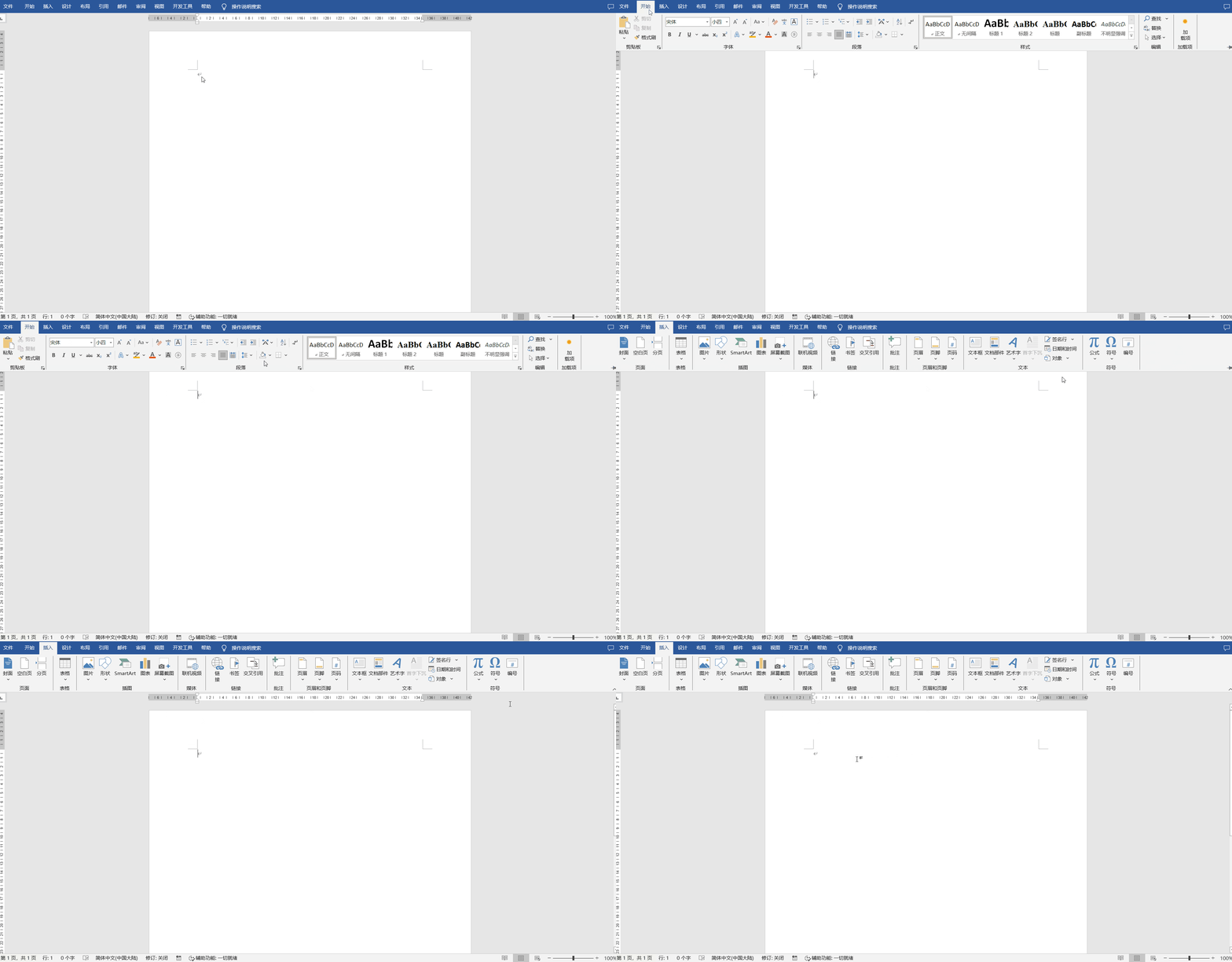
- 进入选项卡:打开Word文档,进入除 “文件” 选项卡之外的任意菜单选项卡。
- 点击固定图标:在进入的选项卡界面右下方,找到 “固定功能区” 图标,点击该图标,就能将工具栏固定,使其始终显示,再也不用担心功能区莫名隐藏。
方法 3:借助功能区显示选项
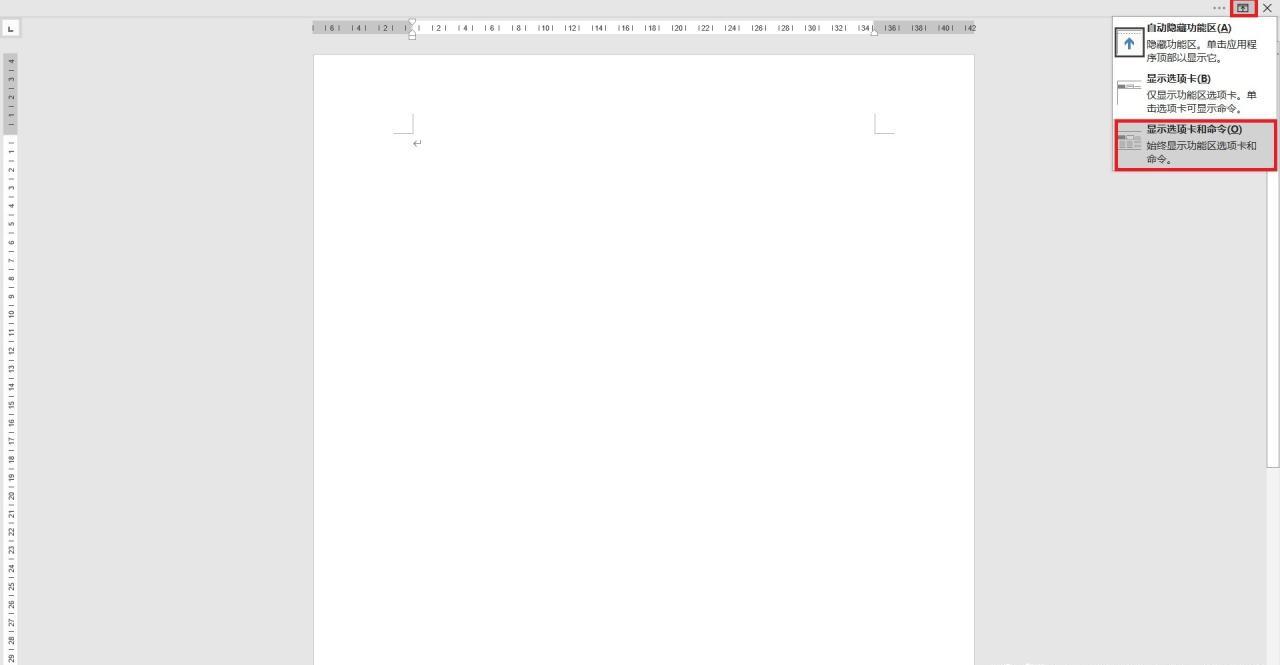
- 定位图标:将鼠标移至文档右上方的 “功能区显示选项” 图标上。
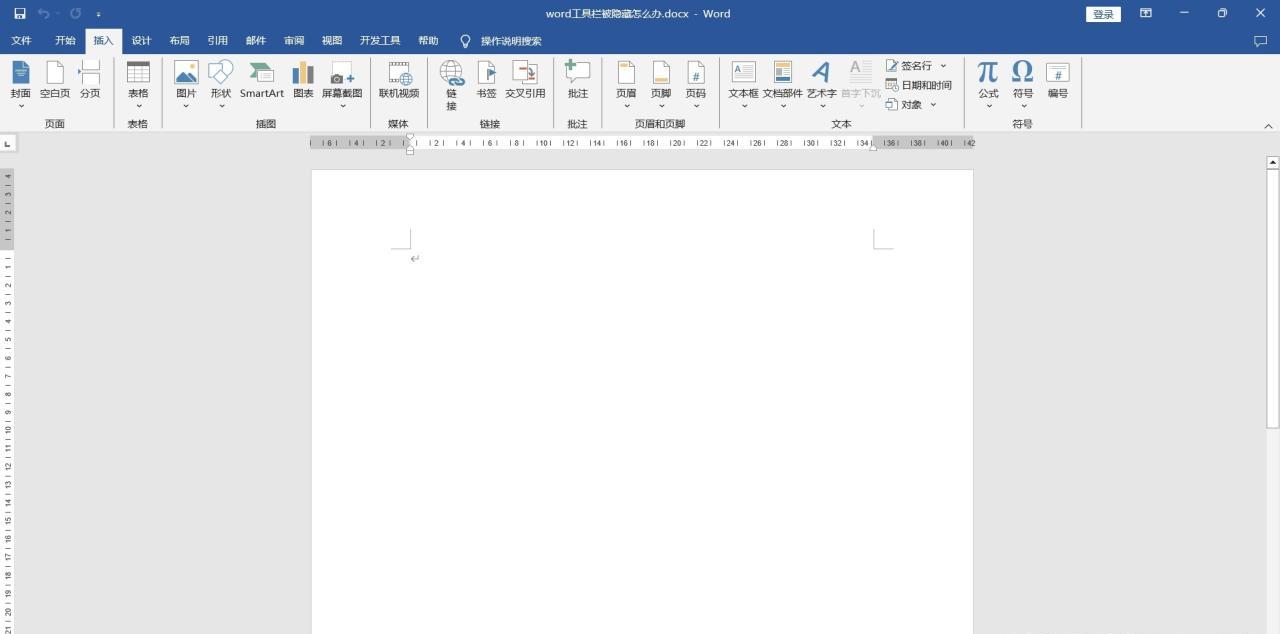
- 选择显示模式:鼠标单击该图标,在下拉菜单中选择 “显示选项卡和命令”,此时,消失的选项卡和功能区便能全部恢复显示。
倘若通过以上3种方法,工具栏隐藏问题仍未得到解决,那么很可能是Word程序本身出现故障。这时,可尝试卸载并重新安装Word程序,或许就能顺利解决问题。掌握这3种实用方法,就能轻松应对Word工具栏隐藏难题,大幅提升办公效率!

