

在日常办公使用Word编写汇报时,常常需要在纵向页面中插入横向表格。这类横向表格因内容限制宽度较大,直接放在纵向页面中容易出现显示不全的问题。其实,只要掌握正确的设置方法,就能让横向表格在纵向页面中完美呈现。一、调整页面方向若要将第五页改为横向排版,可按以下步骤操作:①先将光标定位到第四页末尾,点击「页面」-「分隔符」-「下一页」;②把光标移到第五页开头,再次点击「下一页」插入分隔符;③最后将光标
在日常办公使用Word编写汇报时,常常需要在纵向页面中插入横向表格。这类横向表格因内容限制宽度较大,直接放在纵向页面中容易出现显示不全的问题。其实,只要掌握正确的设置方法,就能让横向表格在纵向页面中完美呈现。
一、调整页面方向
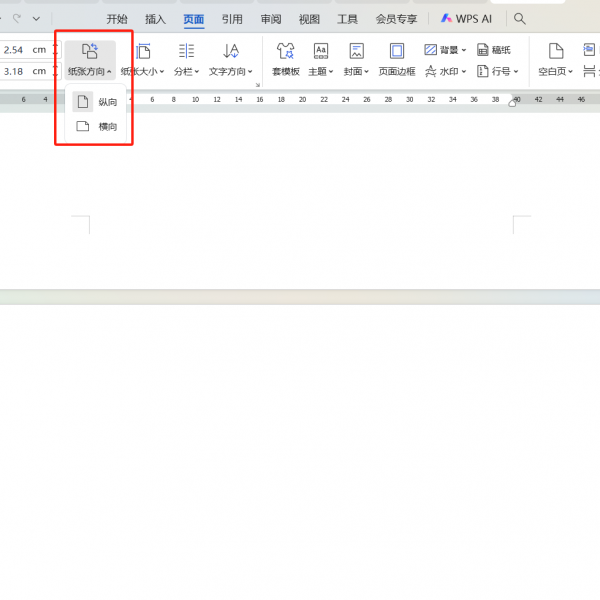
若要将第五页改为横向排版,可按以下步骤操作:
①先将光标定位到第四页末尾,点击「页面」-「分隔符」-「下一页」;
②把光标移到第五页开头,再次点击「下一页」插入分隔符;
③最后将光标停在第五页,选择「布局」-「页面设置」-「纸张方向」-「横向」,这样第五页就变成横向,适合放置宽表格。
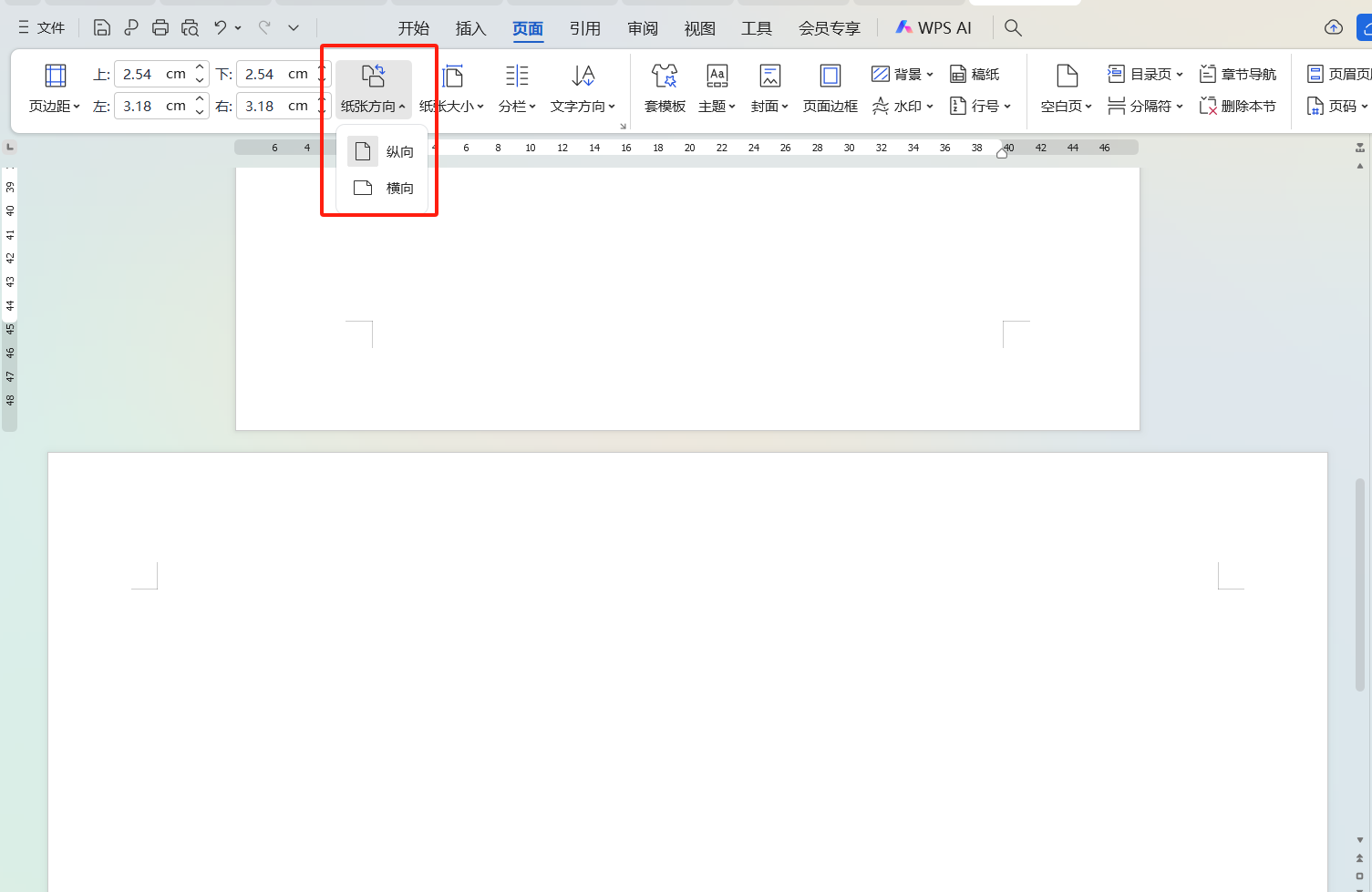
二、设置所选文字横向
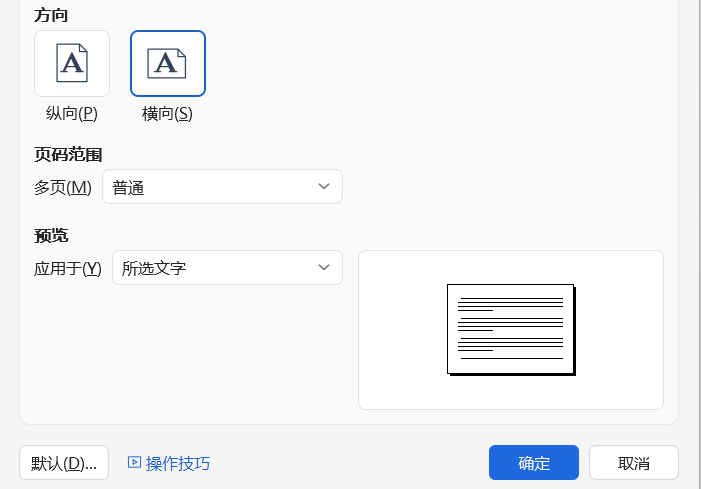
如果内容已编写完成,只想将包含横向表格的部分内容所在页面设为横向,可采用选中内容设置法。选中目标内容后,进入「页面」-「页面设置」,将“纸张方向”改为「横向」,在“应用于”选项中选择「所选文字」,点击确定即可。
总之,在Word纵向页面插入横向表格并不复杂,通过插入分隔符或选中内容设置的方式,就能灵活调整页面方向。掌握这些技巧,能提升文档排版效率,让汇报内容既规范又清晰。

