

在WPS文字的日常使用中,线条是常用的排版元素,但默认线条往往缺乏设计感。其实,通过调整WPS文字线条起点和终点的样式,就能让线条摆脱单调感。掌握WPS文字线条起点和终点的设置方法,能让你的文档在细节处更显精致。详细设置步骤:一、调出绘图工具打开WPS文字软件,选中需要添加线条的页面,点击顶部菜单栏的“插入”选项卡,在“插图”功能组中点击“形状”,即可调出绘图工具。二、绘制基础直线在“形状”下拉菜
在WPS文字的日常使用中,线条是常用的排版元素,但默认线条往往缺乏设计感。其实,通过调整WPS文字线条起点和终点的样式,就能让线条摆脱单调感。掌握WPS文字线条起点和终点的设置方法,能让你的文档在细节处更显精致。
详细设置步骤:
一、调出绘图工具
打开WPS文字软件,选中需要添加线条的页面,点击顶部菜单栏的“插入”选项卡,在“插图”功能组中点击“形状”,即可调出绘图工具。
二、绘制基础直线
在“形状”下拉菜单的“线条”类别中,选择“直线”工具。在文档空白处按住鼠标左键拖动,绘制出一条直线。
三、打开样式设置窗口
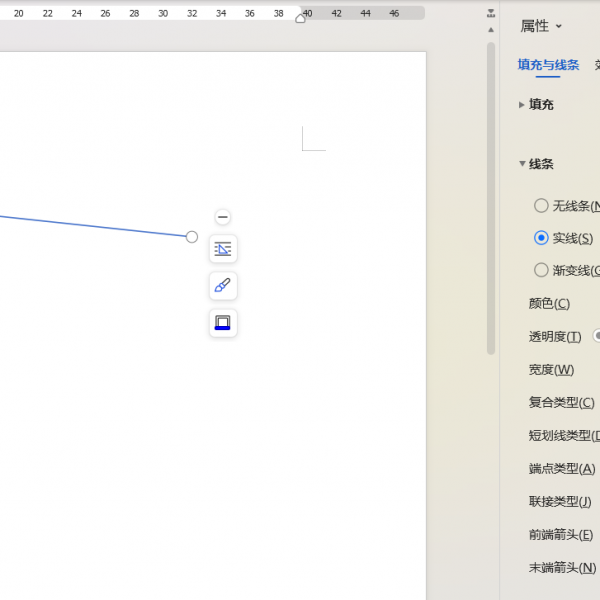
选中绘制好的直线,右侧会自动弹出“样式”侧边栏;若未弹出,也可点击顶部菜单栏“绘图工具-格式”选项卡,在“形状样式”功能组右下角点击箭头,同样能打开详细设置窗口。
四、选择起点和终点样式
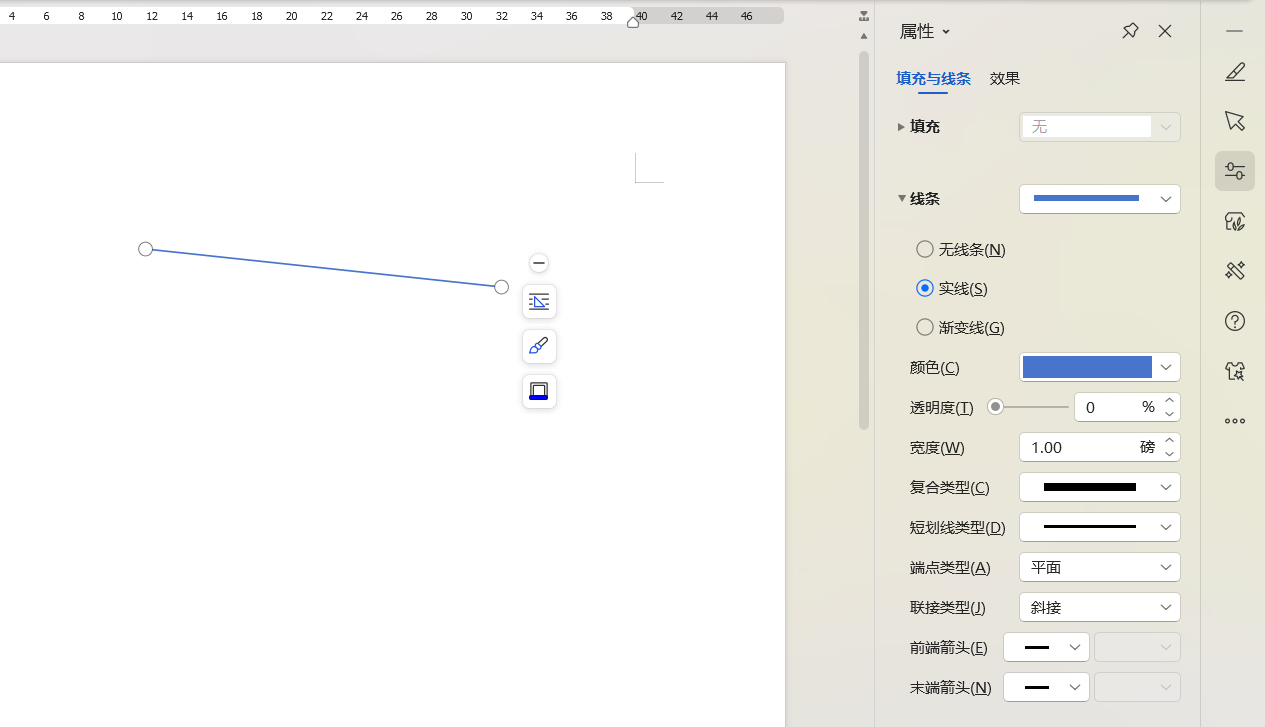
在“样式”侧边栏中,切换到“形状选项”,展开“线条颜色”下方的设置项。在“箭头”区域,点击“开始箭头类型”下拉按钮,选择喜欢的起点样式(例如菱形);再点击“结束箭头类型”下拉按钮,选择合适的终点样式(例如圆形)。
五、查看最终效果
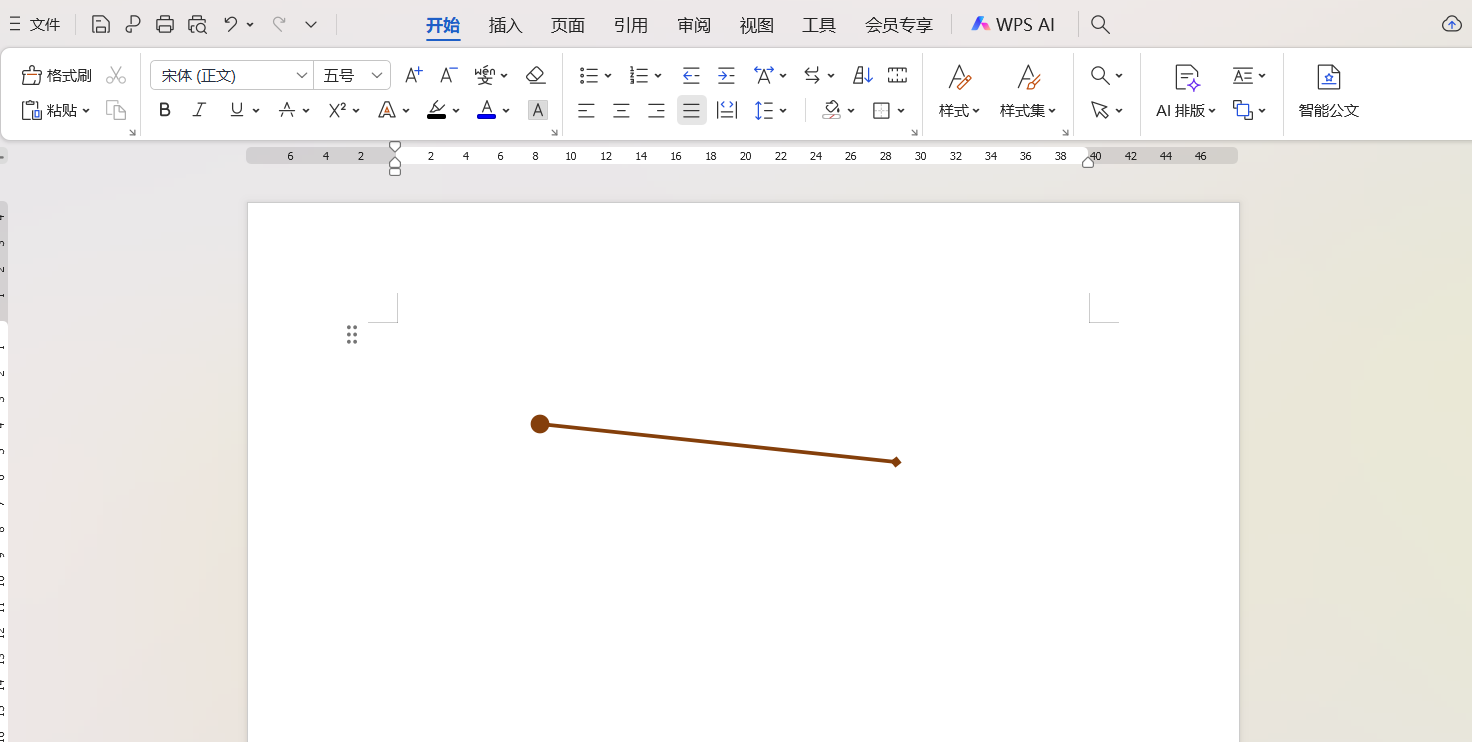
完成设置后,关闭侧边栏,回到文档界面,绘制的直线已按设置显示新的起点和终点,线条质感明显提升。
结语
学会设置WPS文字线条的起点和终点后,你可以根据文档场景灵活搭配样式——比如用箭头起点突出流程方向,用圆形终点增强柔和感。这个简单的小技巧,能让普通线条变成文档中的“点睛之笔”。赶紧打开WPS文字,给你的线条换上专属“首尾”吧!

