

在处理长篇Word文档时,目录就如同文档的“地图”,能让我们快速定位内容,提高阅读与编辑效率。清晰的目录不仅能使文档结构一目了然,还方便在不同章节间跳转。那么,如何让目录在Word左侧显示展现我们的专业度呢?一、利用导航窗格快速显示1.点击文档的“视图”选项卡:在Word界面顶部的菜单栏中,找到并点击“视图”选项。2.勾选“导航窗格”:在“视图”选项卡的“显示”区域,找到“导航窗格”选项,勾选它
在处理长篇Word文档时,目录就如同文档的“地图”,能让我们快速定位内容,提高阅读与编辑效率。清晰的目录不仅能使文档结构一目了然,还方便在不同章节间跳转。那么,如何让目录在Word左侧显示展现我们的专业度呢?
一、利用导航窗格快速显示
1.点击文档的“视图”选项卡:在Word界面顶部的菜单栏中,找到并点击“视图”选项。
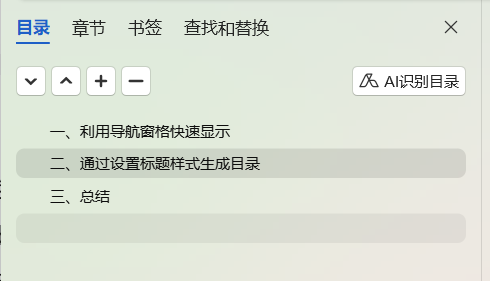
2.勾选“导航窗格”:在“视图”选项卡的“显示”区域,找到“导航窗格”选项,勾选它。此时,文档左侧会立即弹出一个导航窗格,这就是显示目录的地方。
3.设置标题样式(若目录未自动生成):如果导航窗格中没有显示出您期望的目录,这可能是因为文档中的标题未设置相应样式。您需要选中想要设为目录项的标题文字,比如主标题,然后在“开始”选项卡的“样式”区域,选择“标题1”样式;对于副标题,选择“标题2”样式,以此类推。设置完成后,导航窗格会自动更新显示对应的目录结构。
二、通过设置标题样式生成目录
1.设置标题样式:在撰写文档时,将光标置于想要设为标题的文字处,在“开始”选项卡的“样式”部分,依次为不同层级的标题选择合适的样式,如“标题1”“标题2”等。您还可以右键点击样式进行个性化修改。
2.开启导航窗格:完成标题样式设置后,按照方法一中的步骤,点击“视图”选项卡,勾选“导航窗格”,此时左侧导航窗格会根据您设置的标题样式生成目录。
3.刷新导航窗格(如有需要):若在设置标题样式后,导航窗格没有及时更新,可点击导航窗格右上角的刷新按钮,手动更新目录。
总结
通过以上方法,您就能轻松在Word文档左侧显示目录。利用好目录功能,无论是撰写论文、策划方案还是编辑书籍,都能大幅提升工作效率。

