

在长文档的编辑过程中,快速跳转是提升效率的核心要素,可以有效地规避繁琐流程。无论是使用Word还是WPS文字,熟练掌握快速跳转的方法,都能让工作效率实现质的飞跃。接下来为大家分享3个实用的快捷键及操作技巧,助你摆脱依赖鼠标拖动定位的低效模式。一、3个核心快捷键在查看和编辑长文档时,掌握以下三个快捷键,能实现快速、便捷的跳转:Ctrl+Home:在文档任何位置,按下该组合键可直接跳转到文档页首;Ct
在长文档的编辑过程中,快速跳转是提升效率的核心要素,可以有效地规避繁琐流程。无论是使用Word还是WPS文字,熟练掌握快速跳转的方法,都能让工作效率实现质的飞跃。接下来为大家分享3个实用的快捷键及操作技巧,助你摆脱依赖鼠标拖动定位的低效模式。
一、3个核心快捷键
在查看和编辑长文档时,掌握以下三个快捷键,能实现快速、便捷的跳转:
Ctrl+Home:在文档任何位置,按下该组合键可直接跳转到文档页首;
Ctrl+End:无论处于文档哪个部分,按下后能立即跳转到文档页尾;
Ctrl+G:按下此快捷键(Word还可使用F5)会打开定位对话框,提供多种精准跳转方式。
二、重点解析“Ctrl+G”
前两个快捷键操作简单,这里不再详细说明,下面重点介绍Ctrl+G定位对话框的使用方法。
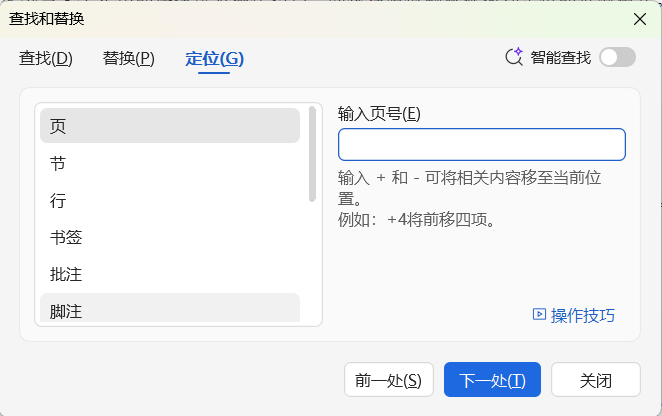
打开文档后,按下Ctrl+G(Word用户也能按F5),定位对话框就会弹出。在这个对话框中,左侧列出了页、节、行、书签等多种定位目标,选中目标后,在右侧输入对应序号或内容,点击定位即可完成跳转。
三、定位对话框的常见使用场景与注意事项
1.若选择“页”,在右侧输入数字3,点击定位,就能快速跳转到第3页开头。需要注意的是,这里的页数是整个文档的实际页数,与文档中的页码设置无关。
2.若选择“书签”,右侧会显示文档中已添加的所有书签,点击相应书签就能直接跳转至对应位置。
需留意的是,若文档中没有某类定位目标的相关内容,就无法通过该目标跳转。比如文档未设置书签,那么“书签”定位功能就无法使用。
结语
这些快捷键虽然操作简便,但只要熟练掌握,在日常编辑中就能轻松实现长文档的快速跳转与精准定位。使用这些技巧解锁快速跳转的高效模式,告别低效的鼠标拖动操作,让长文档处理变得游刃有余。

